...
Um Apontamento de Despesas é usada para registrar:
- Apontamento de tempo.
- Despesas de item.
Com base no apontamento de horas, o custo relacionado aos funcionários atribuídos ao projeto é calculado e pode ser visualizado no relatório Rentabilidade do projetorelatório Rentabilidade do projeto.
Para despesas de item, o custo que os funcionários fizeram relacionado aos projetos é documentado. Com base nisso, o acompanhamento para reembolsar o custo para o empregado é feito com a criação de uma fatura de compra compra.
Para os apontamentos de horas e despesas de itens, pode ser indicado se o cliente relacionado ao projeto é faturado para esses custos. O acompanhamento disso é que uma ordem do cliente é criada para criar uma fatura de vendas.
...
Crie e processo um apontamento de despesas.
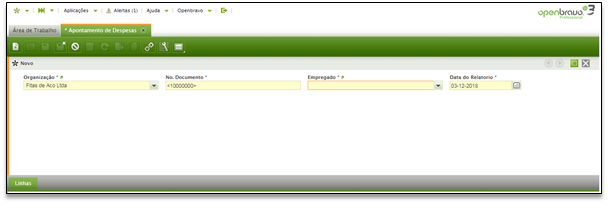
Os campos nesta aba são:
- Organização: organização da despesa.
- Nº do documento: número preenchido do apontamento de despesas.
- Empregado: funcionário que fez a despesa relacionada a um projeto ou gastou tempo em um projeto. É importante observar que os funcionários:
- o Precisa ser criado como empregado na janela "Parceiro de negócios".
- o precisam ser criados como usuários do Openbravo na janela "Usuário".
- o E, finalmente, empregado e usuário precisam estar relacionados uns com os outros.
Esse relacionamento pode ser definido selecionando-se o registro do parceiro de negócios "Empregado" no registro "Usuário" do empregado, conforme mostrado na imagem abaixo.
- Data do relatório: data para a qual a despesa é entrada.
- Botão Processar Despesas: para executar o processamento da folha.
...
Adicione tempo e linhas de despesas regulares a sua planilha. Cada despesa é adicionada a uma linha individual e pode não ser faturada para seus clientes.
Os campos nesta aba são:
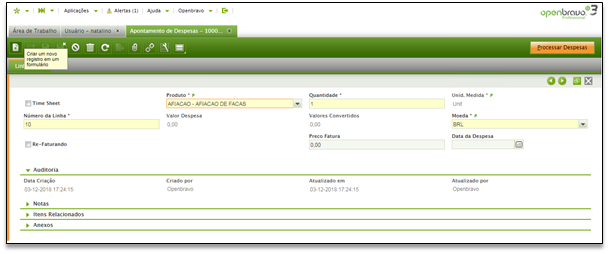
- Time Sheet checkbox: para indicar se a despesa é para despesas de tempo ou item.
- Produto: produto relacionado à linha de despesas. Conforme visto na seção de configuração, para planilhas de horas, os produtos configurados com o Serviço de Tipo de Produto são exibidos. Para despesas de itens, os produtos configurados com Tipo de despesa de tipo de produto são exibidos.
- Quantidade: quantidade para o produto registrado
- UOM: unidade de medida do produto
- Linha No.: numeração da linha. Por padrão 10,20,30, ... etc.
- Valor da Despesa: não visível na folha de tempo. Campo preenchido com a informação da quantidade
- Valor convertido: não visível na folha de tempo. Quantidade da despesa convertida para a moeda do cliente.
- Moeda: moeda da despesa inserida
- Caixa de seleção Re-faturando: caixa de seleção para indicar se o cliente (o parceiro de negócios relacionado ao projeto) será faturado para essa despesa.
- Parceiro de negócios: visível apenas quando a caixa de seleção Re-faturando é marcada. O parceiro de negócios que é faturado pela despesa. O valor será preenchido com base nas informações do projeto inseridas.
- Preço unitário líquido: preço relacionado ao produto
- Data da Despesa: data relacionada com a despesa reportada
- Projeto: projeto que a despesa diz respeito a
- Fase do Projeto: fase do projeto em que a despesa se relaciona
- Tarefa do projeto: tarefa do projeto em que a despesa está relacionada
...
Este é um processo que gera automaticamente pedidos de vendas por cliente para todas as despesas pendentes a serem faturadas. Para que o processo crie a ordem do cliente com as informações corretas, o cliente precisa ser configurado com a guia [Cliente] na tela ‘Parceiro de negócios’ preenchida.
Este processo está integrado ao módulo de gerenciamento de vendas vendas:
- Todos os pedidos de vendas gerados podem ser verificados e modificados através desse módulo.
- O processo de fatura pode ser executado posteriormente.
- Há uma caixa de seleção ‘Concluir e processar’ ordens de venda automaticamente para indicar se as ordens do cliente devem ser criadas no estado reservado ou não.
...
- Uma lista de preços de compra.
- O método de pagamento do pedido.
- Termos de pagamento do pedido.
- A conta financeira do pedido.
Esse processo é diretamente integrado ao Módulo Gerenciamento Módulo Gerenciamento de Compras: todas as faturas de compra geradas podem ser verificadas e modificadas por meio desse módulo.
...