...
As notas fiscais de compras de fornecedores podem ser registradas e gerenciadas na seção cabeçalho da janela “Notas Fiscais de Compras”.
O cabeçalho lista os principais termos e condições relacionados a nota fiscal de compras.
...
Clicar no botão Novo  e em seguida preencher os campos do cabeçalho da requisição:
- Documento da transação. Selecionar : selecionar o tipo de documento para a transação a ser feita.
- Documento No. Você : você pode preencher manualmente o número da nota fiscal de compra neste campo, se o número de sequência do documento associado ao documento de transação selecionado estiver configurado para permitir que você faça isso; caso contrário, será fornecido automaticamente pelo sistema como um número identificador".
- Data da fatura: data em que a nota fiscal de compra é registrada. Ele é usado para calcular quando o pagamento da nota fiscal de entrada é devido. O padrão para a data atual sempre pode ser alterado.
- Condições de pagamento: indica quando uma nota fiscal de entrada deverá ser paga. Esta condição pode estar associada ao parceiro de negócio, podendo ser alterado manualmente.
- Método de pagamento: define como uma nota fiscal de compra precisa será paga. Padronizado de acordo com a aba Fornecedor da janela Parceiro de negócios .
- Referência do Fornecedor: este é um campo não obrigatório que pode ser usado para inserir o número da fatura do fornecedor.
...
Após a seleção do parceiro de negócio e preenchido o restante dos campos, clicar sobre a aba-linha.
Há três maneiras de inserir linhas na nota fiscal de compra, duas delas do cabeçalho da nota fiscal de compras e a última da aba Linhas aba Linhas:

1 - Seleção de produtos pendentes para faturar pedidos ou recibos usando os botões:
...
- Após a escolha dos pedidos de compras o sistema irá mostrar a lista de itens.
- Deve-se selecionar o pedido de compra que desejar e clicar no botão
 .
.
Com isso o sistema acrescenta as linhas/itens do pedido de compra selecionado, a linha/item do documento Nota fiscal de compras que está sendo gerado.
...
2 - Copiar todos os produtos da fatura selecionada no histórico de todas as faturas para diferentes parceiros de negócios usando o botão [Copiar Linhas] .
.
- Botão – acessa a tela “Processo de Pedido”, clicar sobre o ícone em evidência.
...
- Após clique, devemos selecionar o parceiro de negócio, para que sejam listadas apenas as suas notas fiscais de entrada e clicar no botão
 .
.
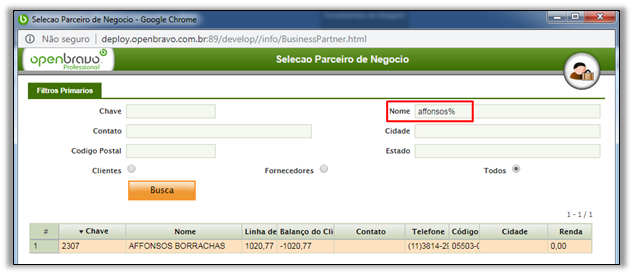
- Após clique, o sistema lista as notas fiscais de compras relacionados ao parceiro de negócio,.
- Selecionar a nota fiscal que deseja com um duplo clique ou clicando no botão.
Com isso o sistema transporta o número do pedido de compra selecionado no passo anterior para a tela “Processo de Pedido”
...