...
Uma requisição pode ser desbloqueada manualmente pelo gerente de compras ou pela pessoa que a bloqueou, movendo-a de volta para a parte superior da tela "Requisição para pedido" usando o botão [Remover].**’
Aprovação da requisição de compras
Introdução.
A equipe que gerencia as compras pode usar essa janela para gerenciar todas as requisições "concluídas" de uma só vez. Desta forma após a verificações necessárias ocorre a aprovação da requisição com isto se tornando uma ordem de comprar
- A janela "Controle de requisições" mostra todas as requisições "Completado" que correspondem aos critérios usados na seção "filtro".

- Selecione a requisição desejada e clique no botão

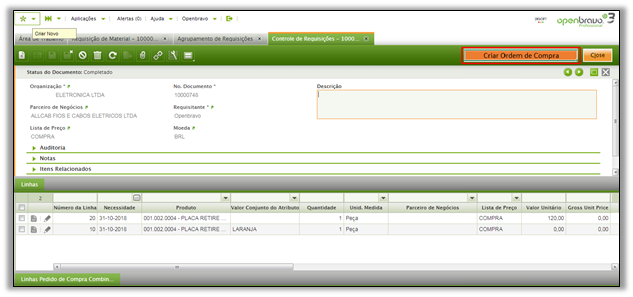
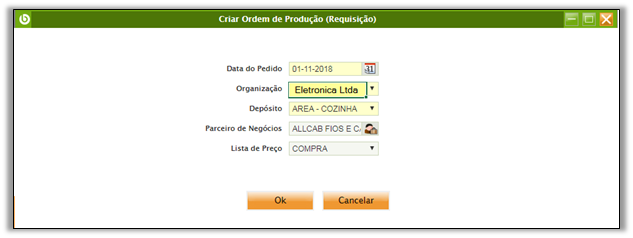
- Após o clique; sistema habilita o pop-up abaixo para que seja escolhida as informações adicionais:
- Data do pedido, efetiva o pedido naquela data
- Parceiro de Negócio – sistema obriga novamente a seleção do parceiro.
- Lista de compra – selecionar especifica, se não; trará a cadastrada padrão.
- Em seguida clicar no botão

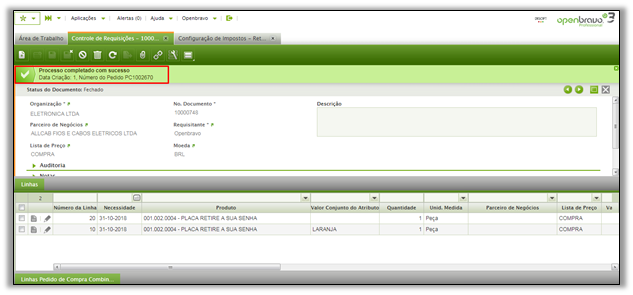
- Após o clique a requisição é aprovada e transforma-se numa ordem de compra e passa a ter seu Número do Pedido PC1002670 gerado pelo sistema. Como vemos abaixo:
Após a criação do pedido, o mesmo fica disponível e pode ser visualizado acessando a ‘tela pedido de compra’
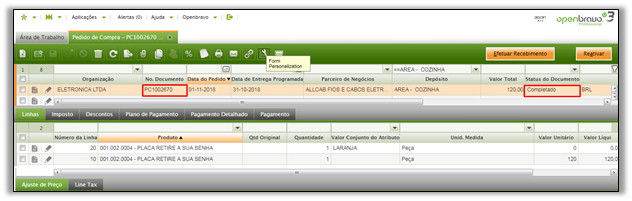
Sendo ainda possível a área de comprar reativá – lo para que seja configurado a forma de pagamento e a condições ou corrigir qualquer outro um outro dado.