([Menu: configuração Geral | Dynamic Layout generator | gerador Layout – Exportação)]
Define a composição do arquivo podendo ser header (cabeçalho, contendo os dados da empresa), detail (as movimentações) e trailer (fechamento do arquivo, totalizadores de registros e dados), conceituando cada tipo de registro existente e especificando a forma de utilização de cada um deles, por tipo de serviços/produtos.
...
Passos para a criação de CNAB (cobrança).
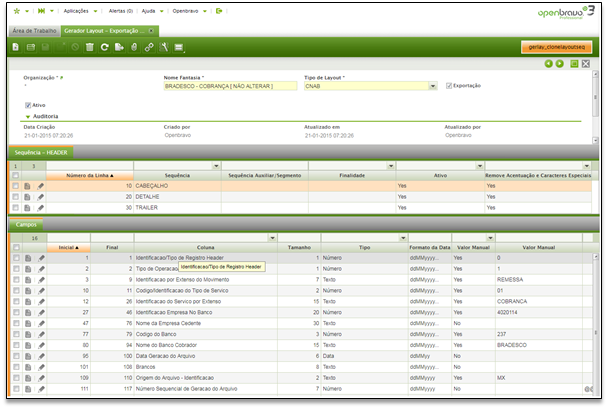
Clicar no botão novo  , e o sistema disponibilizará a seguinte tela abaixo para preenchimento:
- Organização: empresa para a qual está sendo feita configuração, no caso de houver filiais, deverá ser selecionada neste campo.
- Nome fantasia: nome do arquivo criado (Como boas práticas, colocar o nome do banco e sem seguida tipo de arquivo (Ex: cobrança).
- Tipo de Layout: para cobrança: selecionar “CNAB”.
- Exportação: “sempre” marcar Exportação.
- Ativo: habilita ou não o layout no sistema.
Após finalizar o preenchimento dos campos necessários, o usuário poderá
1 - Clicar no botão salvar  e em seguida clicar sobre a aba-sequência para inserir informações;
2 - Clicar diretamente sobre a aba-sequência e clicar no botão Novo 
Sub-aba Sequência
Na sub aba sequência, serão configuradas as linhas de estrutura do arquivo que são elas: Header, Detail e Trailer.
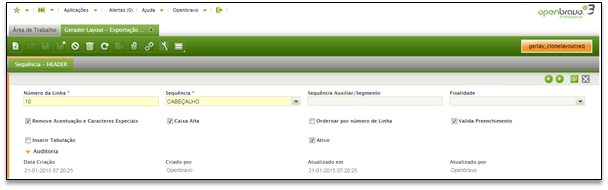
Após a criação de um novo arquivo de layout de cobrança, clicar sobre a aba sequência e em seguida deve-ser acrescentar as informações de campos sequencias e para isto deve-se
clicar no botão novo registro  e em seguida preencher os campos.
- Número da linha: sequência numérica gerada automaticamente pelo sistema
- Sequência: selecionar Cabeçalho (Em seguida serão criada mais duas: Detail e trailer) por se tratar de um Arquivo de Cobrança.
- Nota: no Arquivo de Pagamento serão criados apenas cabeçalho (header) Detail Lote (Detalhes do lote).
- Sequência Auxiliar / Segmento: deixar em branco.
- Finalidade: deixar em branco.
- Remove Acentuação e Caracteres Especiais: este campo deverá ser marcado.
- Caixa Alta: este campo deverá ser marcado (interpretação e envio de textos nos arquivos sempre será em Maiúsculas).
- Ordenar por número de Linha: Deixar em branco.
- Valida Preenchimento: este campo deverá ser marcado (sistema efetua uma consistência nos campos que devem estar preenchidos no momento da exportação).
- Inserir Tabulação: deixar em branco.
- Ativo: habilita ou não a sequência para o sistema
Após finalizar o preenchimento dos campos necessários, o usuário poderá
1 - Clicar no botão salvar e em seguida clicar sobre a Sub-aba Campos para inserir informações; ou
2 - Clicar diretamente sobre a Sub-aba Campos e clicar no botão Novo
Sub-aba Campos
Na sub-aba campos, no passo anterior foi criada a sequência, para arquivos de CNAB cobrança deverão ser criados os três (03) REGISTROS, inicialmente pelo cabeçalho (header) na sequência Detalhes (Detail) e por último rodapé (trailer).
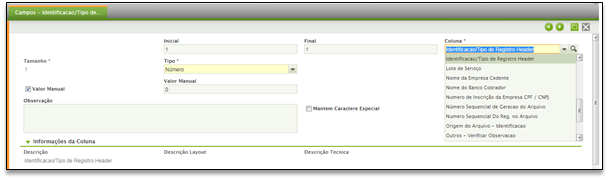
Clicar sobre a Sub-aba Campos e em seguida no botão Novo 
- Inicial: posição inicial representada numericamente definindo o início das posições que serão utilizadas pela informação. De acordo com o layout que está sendo criado.
- Final: posição final representada numericamente definindo o final da posição que foi utilizada pela informação. De acordo com o layout que está sendo criado.
- Coluna: selecionar a coluna (Estas colunas são disponibilizadas na instalação do sistema Openbravo justamente para que fique a disposição para quando existir a necessidade de criação de modelos de layout´s).
- Tamanho: quantidade de posições utilizadas (posição inicial -posição final).
- Tipo: Texto/numérico/financeiro/data – máscara para o campo configuração do campo que está sendo registrado de acordo com o layout.
- Valor Manual: semarcado – sistema habilita o campo Valor Manual*.
- Valor Manual*: inserir a informação de acordo com a coluna, caso seja necessário inseri-lo manualmente.
- Observação: campo de livre digitação.
- Mantém Caractere Especial: permite que caracteres especiais sejam mantidos nos arquivos.
Ao final do preenchimento clicar no botão salvar 