[Menu: Aplicações |Gestão Financeira|Contas a Pagar e Receber | Configurações |Métodos de Pagamento]
Introdução.
Os métodos de pagamento representam os meios de pagamento empregados por sua empresa ou por um parceiro de negócios, como:
...
- Ordem: a ordem de venda ou ordem de compra é usada neste processo de gerenciamento de contas a pagar e a receber, no caso de um adiantamento:
- Fatura: a fatura de compra gera uma dívida para um fornecedor e a fatura de vendas uma declaração de dívida para um cliente.
- Recebimento ou pagamento: o registro da transferência de dinheiro para dentro ou para fora antes que a transação seja confirmada em nossa conta bancária ou caixa.
- Atualização de conta financeira: a adição da transação na conta bancária como na conta bancária como um "Depósito" ou como "Retirada", relacionada ao movimento do dinheiro dentro ou fora da nossa conta bancária ou livro de caixa.
- Reconciliação: a confirmação do movimento do dinheiro depois de receber o extrato bancário ou saldo em dinheiro.
- Quando a fatura de venda ou a fatura de compra é reservada, as informações de pagamento podem ser geradas para o pedido a partir da janela ‘Pagamento’ janela ‘Pagamento’ ou da janela Recebimento.
...
Uma "Reconciliação" pode ser registrada em:
- na guia Reconciliação da guia Reconciliação da janela Conta bancária.
O estágio de pagamento acima pode criar um evento contábil, dependendo da configuração da configuração contábil do método de pagamento pagamento .
- Se estiver configurado para conta neste estágio, as reconciliações podem ser contabilizadas na guia Reconciliação da janela Conta financeira usando o botão de processo "Postar" ou executando o processo de plano de fundo contábil.
Status do pagamento
Para entender melhor a configuração do método de pagamento, também é necessário entender o status do pagamento relacionado às etapas do processo.
...
- Aguardando pagamento: Esse status aparece quando um Recibo / Pagamento foi criado na janela Pagamento ou na janela Pagamento janela Pagamento ou na janela Pagamento, mas não tem detalhes sobre o que será recebido ou pago.
- Aguardando Execução: Este status aparece quando o Recibo / Pagamento foi criado e processado e existe um processo de execução automatizado a ser executado.
Este é um status opcional que será ignorado se:- o O método de pagamento é manual
- o Ou se o Método de Pagamento for Automático e não estiver definido como "Adiado".
- Pagamento recebido / efetuado: este status aparece quando o recebimento / pagamento foi concluído e processado.
- Depositado / Retirado não compensado: Este status aparece quando o Recibo / Pagamento foi adicionado à tela Conta Financeira tela Conta Financeira , portanto, a transação de Depósito / Levantamento correspondente foi criada na Conta Financeira.
- Pagamento cancelado: Este status aparece quando a reconciliação de depósito / retirada for executada.
...
3. A Compensação ou reconciliação dos pagamentos altera o status de pagamento de "Depositado não Apurado" ou "Retirado Não Apurado" para "Pagamento Apurado"
...
Configuração do método do pagamento
A imagem abaixo mostra a janela Método de pagamento. Essa é a janela em que os métodos de pagamento são configurados.
No entanto, as formas de pagamento são atribuídas a contas financeiras, portanto, uma configuração diferente de uma determinada forma de pagamento também pode ser definida na guia ‘método de pagamento’ da janela da conta bancária.
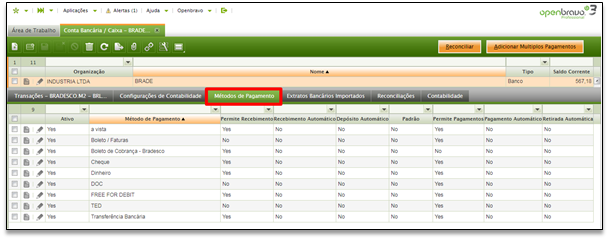
Como consequência disso, o mesmo método de pagamento pode ter diferentes "versões" de configuração, dependendo da conta financeira a que foi atribuído.
É muito importante observar que:
...
- Ao emitir uma fatura de vendas, por exemplo
- Ou ao atribuir um método de pagamento por padrão a um fornecedor
São aqueles que já estão atribuídos a uma conta financeira.
Em outras palavras, não é possível usar um método de pagamento se ele não estiver atribuído a uma conta financeira.
Por fim, se for necessário revisar o método de pagamento atribuído a um parceiro de negócios, as etapas a seguir para fazer isso são:
- Acesse a conta financeira atribuída a esse parceiro de negócios, se houver
- E, em seguida, para o separador método de pagamento da conta financeira.
A configuração do método de pagamento inclui os recursos abaixo.
- Se vai ser usado para receber pagamentos e / ou efetuar pagamentos
- Se implicar uma execução manual, por exemplo "Dinheiro" ou uma execução automática, por exemplo "Cheque"
- Se vai criar automaticamente o registro da transferência de dinheiro antes que a transação seja confirmada em nossa conta bancária ou caixa.
- Se vai adicionar automaticamente a transação na conta bancária relacionada com o movimento do dinheiro dentro ou fora da nossa conta bancária ou livro caixa.
- Se permitir receber ou efetuar pagamentos em outras moedas que não a moeda da conta bancária
- E finalmente como o pagamento será contabilizado.
- Que é um "recibo" no caso de receber um pagamento
- Isso é um "Pagamento" em caso de pagamento
- Que é um "Depósito" em caso de receber um pagamento
- Que é um "Retirado" em caso de pagamento
Os métodos de pagamento podem ser configurados conforme explicado abaixo em detalhes:
...
Configuração do método do pagamento
Pagamento na configuração:
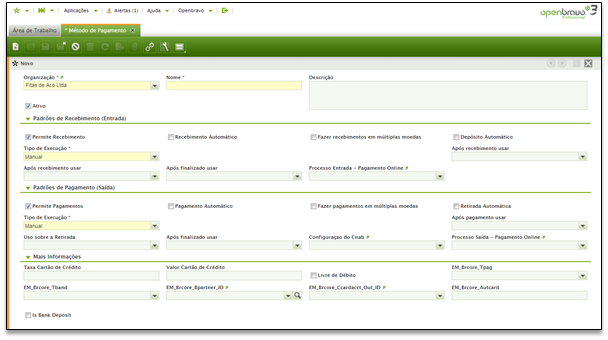
- Pagamento em permitido: Se marcado, o método de pagamento está habilitado para receber pagamentos.
- Recebimento automático: se marcado, após a conclusão de uma fatura de venda, o pagamento é recebido automaticamente.
Para obter esse trabalho, o cliente correspondente precisa ter uma "Conta financeira" definida por padrão na guia do cliente da janela Parceiro de negócios. O motivo é:
- Essa verificação cria automaticamente uma transação "Recibo" na janela "Pagamento". Um pagamento requer uma conta financeira.
- Depósito Automático: Se marcado, após a conclusão do Recibo, o pagamento é automaticamente depositado na conta financeira.
Para obter esse trabalho, o cliente correspondente precisa ter uma "Conta financeira" definida por padrão na guia do cliente da janela Parceiro de negócios. O motivo é:
- Essa verificação cria automaticamente uma transação "Depósito" na guia "Transação" da janela da conta financeira. Um depósito requer uma conta bancária.
...
- Acima significa que uma fatura de venda em USD pode ser depositada em uma conta financeira configurada no EUROS, por exemplo. Para obter esse trabalho, os clientes correspondentes precisam ter uma Lista de Preços de Vendas em USD atribuída.
- Será possível inserir uma determinada taxa de câmbio ao criar o pagamento na janela Fatura de vendas , usando o botão "Adicionar pagamento".
- Será possível selecionar tanto a moeda em USD quanto uma determinada taxa de câmbio, enquanto "manualmente" receberá o pagamento na janela " Pagamento em " ou "manualmente" criando o depósito do pagamento na guia de transação da janela da conta financeira, por usando o botão "Adicionar transação" e, em seguida, o botão "Adicionar pagamento entrada / saída"
...
- Manual: este é o tipo de execução por padrão, a menos que seja alterado para "Automático". Esse tipo implica na "Recepção" do pagamento como um evento manual sem a necessidade de nenhuma etapa adicional do sistema. Por exemplo, pagamento em dinheiro.
Automático: se o tipo de execução for alterado para "Automático", o Openbravo permite escolher um "Processo de Execução , ou seja, a" Recepção" do pagamento requer a execução de um passo adicional, por exemplo, a gravação de um "Número de Cheque".
Existem três processos de execução disponíveis:
- Processo de Execução Simples - este processo que não requer qualquer ação, altera automaticamente o status do pagamento de Aguardando Execução para Pagamento Recebido.
- Processo simples de Verificação de impressão - este processo mostra uma janela que permite inserir um número de cheque durante o processamento do pagamento na janela Pagamento em , e altera o status do pagamento de Aguardando execução para Pagamento efetuado. O número do cheque informado é salvo como o "Número de Referência" do Pagamento.
- Caso haja mais de um pagamento e um determinado número de cheque for inserido, o processo salvará automaticamente tantos números de cheques consecutivos quanto os pagamentos. Esses números também são salvos como "Número de Referência" dos Pagamentos.
- Deixar como crédito - esse processo é apenas usar a funcionalidade de devolução de materiais, pois permite alterar um pagamento negativo de entrada / saída em um crédito positivo para o parceiro de negócios (cliente / fornecedor).
.
...
- Se não for verificado, o pagamento, uma vez processado, também é executado automaticamente. Isso se aplica ao "Processo de execução simples", no qual nenhuma ação adicional é necessária.
- Se marcado, o pagamento é processado, mas não é executado. Ele deve ser executado manualmente quando o pagamento recebe um status de pagamento "Aguardando Execução" na janela recebimento, usando o botão "Executar pagamento". Isso se aplica a "Processo simples de verificação de impressão", no qual um número de cheque precisa ser inserido, por exemplo.
...
Pagamento na configuração:
- Pagamento em permitido: Se marcado, o método de pagamento está habilitado para receber pagamentos.
- Recebimento automático: se marcado, após a conclusão de uma fatura de venda, o pagamento é recebido automaticamente.
Para obter esse trabalho, o cliente correspondente precisa ter uma "Conta financeira" definida por padrão na guia do cliente da janela Parceiro de negócios. O motivo é:
- Essa verificação cria automaticamente uma transação "Recibo" na janela "Pagamento". Um pagamento requer uma conta financeira.
- Depósito Automático: Se marcado, após a conclusão do Recibo, o pagamento é automaticamente depositado na conta financeira.
Para obter esse trabalho, o cliente correspondente precisa ter uma "Conta financeira" definida por padrão na guia do cliente da janela Parceiro de negócios. O motivo é:
- Essa verificação cria automaticamente uma transação "Depósito" na guia "Transação" da janela da conta financeira. Um depósito requer uma conta bancária.
- Receber pagamentos em várias moedas: se marcado, é possível receber pagamentos em outras moedas que não a moeda padrão cadastrada na conta bancária.
- Acima significa que uma fatura de venda em USD pode ser depositada em uma conta financeira configurada no EUROS, por exemplo. Para obter esse trabalho, os clientes correspondentes precisam ter uma Lista de Preços de Vendas em USD atribuída.
- Será possível inserir uma determinada taxa de câmbio ao criar o pagamento na janela Fatura de vendas , usando o botão "Adicionar pagamento".
- Será possível selecionar tanto a moeda em USD quanto uma determinada taxa de câmbio, enquanto "manualmente" receberá o pagamento na janela " Pagamento em " ou "manualmente" criando o depósito do pagamento na guia de transação da janela da conta financeira, por usando o botão "Adicionar transação" e, em seguida, o botão "Adicionar pagamento entrada / saída"
- Tipo de Execução. Existem pagamentos que podem ou não exigir uma etapa adicional a ser executada. Portanto, existem dois tipos de execução:
- Manual: este é o tipo de execução por padrão, a menos que seja alterado para "Automático". Esse tipo implica na "Recepção" do pagamento como um evento manual sem a necessidade de nenhuma etapa adicional do sistema. Por exemplo, pagamento em dinheiro.
Automático: se o tipo de execução for alterado para "Automático", o Openbravo permite escolher um "Processo de Execução , ou seja, a" Recepção" do pagamento requer a execução de um passo adicional, por exemplo, a gravação de um "Número de Cheque".
Existem três processos de execução disponíveis:
- Processo de Execução Simples - este processo que não requer qualquer ação, altera automaticamente o status do pagamento de Aguardando Execução para Pagamento Recebido.
- Processo simples de Verificação de impressão - este processo mostra uma janela que permite inserir um número de cheque durante o processamento do pagamento na janela Pagamento, e altera o status do pagamento de Aguardando execução para Pagamento efetuado. O número do cheque informado é salvo como o "Número de Referência" do Pagamento.
- Caso haja mais de um pagamento e um determinado número de cheque for inserido, o processo salvará automaticamente tantos números de cheques consecutivos quanto os pagamentos. Esses números também são salvos como "Número de Referência" dos Pagamentos.
- Deixar como crédito - esse processo é apenas usar a funcionalidade de devolução de materiais, pois permite alterar um pagamento negativo de entrada / saída em um crédito positivo para o parceiro de negócios (cliente / fornecedor).
.
- Diferido:
- Se não for verificado, o pagamento, uma vez processado, também é executado automaticamente. Isso se aplica ao "Processo de execução simples", no qual nenhuma ação adicional é necessária.
- Se marcado, o pagamento é processado, mas não é executado. Ele deve ser executado manualmente quando o pagamento recebe um status de pagamento "Aguardando Execução" na janela recebimento, usando o botão "Executar pagamento". Isso se aplica a "Processo simples de verificação de impressão", no qual um número de cheque precisa ser inserido, por exemplo.
- Após o recebimento use: Conta a ser usada para contabilizar o recebimento do pagamento.
- Normalmente, ficaria em branco se a transação financeira fosse criada posteriormente no fluxo de trabalho ou se não fosse necessário nenhum lançamento nesse estágio do ciclo, caso contrário, a "Conta de Pagamento em Trânsito" pode ser atribuída para obter isso:
O recibo de pagamento é lançado na "Conta de pagamento em trânsito na conta", definida na guia Configuração de contabilidade da janela da conta financeira.
- No momento do depósito use: Conta a ser usada para contabilizar o depósito de pagamento.
- Normalmente ficaria em branco se nenhuma transação financeira for necessária para o evento de Depósito ou se não for necessário nenhum lançamento nesta fase, caso contrário, a "Conta de Pagamento Depositado" pode ser atribuída para obter isso:
- O depósito de pagamento é lançado na "Conta de depósito" definida na guia Configuração de contabilidade da janela da conta financeira.
- Após a reconciliação use: Conta a ser usada para o pagamento da conta Reconciliação.
- Normalmente, seria definido como "Conta de pagamento liberado", mas poderia ser deixado em branco se o recibo de pagamento ou se o depósito de pagamento já tivesse sido lançado anteriormente no processo. Se estiver definido como "Conta de pagamento cancelada":
- o pagamento A reconciliação é lançada na "Conta de pagamento liberada" definida na guia Configuração de contabilidade da janela da conta financeira
Configuração de pagamento
- Payment Out Allowed: Se marcado, o método de pagamento está habilitado para fazer pagamentos.
- Pagamento automático: Se marcado, após a conclusão de uma fatura de compra, o pagamento é recebido automaticamente.
Para obter esse trabalho, o fornecedor correspondente precisa ter uma "Conta bancária" definida por padrão na guia fornecedor da janela Parceiro de negócios. O motivo é:
- Essa verificação cria automaticamente uma transação "Pagamento" na janela Pagamento. Um pagamento requer uma conta financeira.
- Retirada Automática: Se marcado, após a conclusão do pagamento, o pagamento é automaticamente retirado da conta financeira.
Para obter esse trabalho, o fornecedor correspondente precisa ter uma "Conta bancária" definida por padrão na guia fornecedor da janela Parceiro de negócios. O motivo é:
- Essa verificação cria automaticamente uma transação "Retirada" na guia "Transação" da janela da conta bancária. Uma retirada requer uma conta bancária.
- Efetuar pagamentos em várias moedas: se marcado, é possível efetuar pagamentos em outras moedas que não a moeda padrão da conta financeira.
- Acima significa que uma fatura de compra em USD pode ser retirada em uma conta bancária configurada em EUROS, por exemplo. Para obter esse trabalho, o fornecedor correspondente precisa ter uma Lista de Preços de Compra em USD atribuída.
- Será possível inserir uma determinada taxa de câmbio ao criar o pagamento na janela Fatura de compra, usando o botão "Adicionar pagamento".
- Será possível selecionar tanto a moeda em USD quanto uma determinada taxa de câmbio, enquanto "manualmente" efetua o pagamento na janela Pagamento, ou enquanto "manualmente" cria a retirada do pagamento na guia de transação da janela da conta bancária, usando o botão "Adicionar transação" e, em seguida, o botão "Adicionar pagamento entrada / saída".
- Tipo de Execução. O mesmo que acima, mas para os pagamentos efetuados.
- Em caso de pagamento uso: Conta a ser usada para contabilizar o pagamento.
- Normalmente, ficaria em branco se a transação financeira fosse criada posteriormente no fluxo de trabalho ou se não fosse necessário nenhum lançamento nesse estágio do ciclo, caso contrário, a "Conta de Pagamento em Trânsito" pode ser atribuída para obter isso:
O recibo de - Normalmente, ficaria em branco se a transação financeira fosse criada posteriormente no fluxo de trabalho ou se não fosse necessário nenhum lançamento nesse estágio do ciclo, caso contrário, a "Conta de Pagamento em Trânsito" pode ser atribuída para obter isso:
- o pagamento é lançado na "Conta de pagamento em trânsito em trânsito
na conta- ", definida na
guia Configuração de - guia Configuração de contabilidade da janela da conta financeira.
- No momento do depósito use: Conta a ser usada Após a retirada Utilização: Conta a ser utilizada para contabilizar o depósito de pagamento Retirada.
- Normalmente, ficaria em branco se nenhuma transação financeira
for - fosse necessária para o evento de
Depósito - Retirada ou se não
for - fosse necessário nenhum lançamento
nesta fase- nesse estágio, caso contrário, a "Conta de Pagamento
Depositado- de Retirada" pode ser atribuída para obter isso:
O depósito de - de Retirada" pode ser atribuída para obter isso:
- o pagamento Retirada é lançado na "Conta de
depósito- saque" definida na guia Configuração de contabilidade da janela da conta
financeira- bancária.
- Após a reconciliação, use: Conta a ser usada para o pagamento da conta Reconciliação.
- Normalmente, seria definido como "Conta de pagamento liberado", mas poderia ser deixado em branco se o
recibo de - pagamento ou se
o depósito de pagamento - a retirada já tivesse sido
lançado - lançada anteriormente no processo. Se estiver definido como "Conta de pagamento cancelada":
o pagamento A reconciliação é lançada na "Conta de pagamento liberada" definida na
guia Configuração de - lançada anteriormente no processo. Se estiver definido como "Conta de pagamento cancelada":
guia Configuração de contabilidade da janela da conta
financeira
Configuração de pagamento
- Payment Out Allowed: Se marcado, o método de pagamento está habilitado para fazer pagamentos.
- Pagamento automático: Se marcado, após a conclusão de uma fatura de compra, o pagamento é recebido automaticamente.
Para obter esse trabalho, o fornecedor correspondente precisa ter uma "Conta bancária" definida por padrão na guia fornecedor da janela Parceiro de negócios. O motivo é:
- Essa verificação cria automaticamente uma transação "Pagamento" na janela Pagamento. Um pagamento requer uma conta financeira.
- Retirada Automática: Se marcado, após a conclusão do pagamento, o pagamento é automaticamente retirado da conta financeira.
Para obter esse trabalho, o fornecedor correspondente precisa ter uma "Conta bancária" definida por padrão na guia fornecedor da janela Parceiro de negócios. O motivo é:
- Essa verificação cria automaticamente uma transação "Retirada" na guia "Transação" da janela da conta bancária. Uma retirada requer uma conta bancária.
- Efetuar pagamentos em várias moedas: se marcado, é possível efetuar pagamentos em outras moedas que não a moeda padrão da conta financeira.
- Acima significa que uma fatura de compra em USD pode ser retirada em uma conta bancária configurada em EUROS, por exemplo. Para obter esse trabalho, o fornecedor correspondente precisa ter uma Lista de Preços de Compra em USD atribuída.
- Será possível inserir uma determinada taxa de câmbio ao criar o pagamento na janela Fatura de compra, usando o botão "Adicionar pagamento".
- Será possível selecionar tanto a moeda em USD quanto uma determinada taxa de câmbio, enquanto "manualmente" efetua o pagamento na janela Pagamento, ou enquanto "manualmente" cria a retirada do pagamento na guia de transação da janela da conta bancária, usando o botão "Adicionar transação" e, em seguida, o botão "Adicionar pagamento entrada / saída".
- Tipo de Execução. O mesmo que acima, mas para os pagamentos efetuados.
- Em caso de pagamento uso: Conta a ser usada para contabilizar o pagamento.
- Normalmente, ficaria em branco se a transação financeira fosse criada posteriormente no fluxo de trabalho ou se não fosse necessário nenhum lançamento nesse estágio do ciclo, caso contrário, a "Conta de Pagamento em Trânsito" pode ser atribuída para obter isso:
- o pagamento é lançado na "Conta de pagamento em trânsito em trânsito", definida na guia Configuração de contabilidade da janela da conta financeira.
- Normalmente, ficaria em branco se a transação financeira fosse criada posteriormente no fluxo de trabalho ou se não fosse necessário nenhum lançamento nesse estágio do ciclo, caso contrário, a "Conta de Pagamento em Trânsito" pode ser atribuída para obter isso:
- Após a retirada Utilização: Conta a ser utilizada para contabilizar o pagamento Retirada.
- Normalmente, ficaria em branco se nenhuma transação financeira fosse necessária para o evento de Retirada ou se não fosse necessário nenhum lançamento nesse estágio, caso contrário, a "Conta de Pagamento de Retirada" pode ser atribuída para obter isso:
- o pagamento Retirada é lançado na "Conta de saque" definida na guia Configuração de contabilidade da janela da conta bancária.
- Normalmente, ficaria em branco se nenhuma transação financeira fosse necessária para o evento de Retirada ou se não fosse necessário nenhum lançamento nesse estágio, caso contrário, a "Conta de Pagamento de Retirada" pode ser atribuída para obter isso:
- Após a reconciliação, use: Conta a ser usada para o pagamento da conta Reconciliação.
- Normalmente, seria definido como "Conta de pagamento liberado", mas poderia ser deixado em branco se o pagamento ou se a retirada já tivesse sido lançada anteriormente no processo. Se estiver definido como "Conta de pagamento cancelada":
o pagamento A reconciliação é lançada na "Conta de pagamento liberada" definida na guia Configuração de contabilidade da janela da conta bancária.bancária.
- Normalmente, seria definido como "Conta de pagamento liberado", mas poderia ser deixado em branco se o pagamento ou se a retirada já tivesse sido lançada anteriormente no processo. Se estiver definido como "Conta de pagamento cancelada":
Aba - método do pagamento
A imagem abaixo mostra a janela Método de pagamento. Essa é a janela em que os métodos de pagamento são configurados.
No entanto, as formas de pagamento são atribuídas a contas financeiras, portanto, uma configuração diferente de uma determinada forma de pagamento também pode ser definida na guia ‘método de pagamento’ da janela da conta bancária.
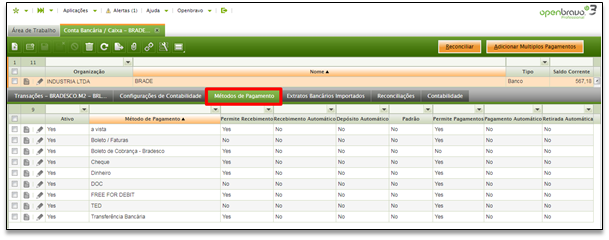
Como consequência disso, o mesmo método de pagamento pode ter diferentes "versões" de configuração, dependendo da conta financeira a que foi atribuído.
É muito importante observar que:
- A configuração de um método de pagamento criado em uma conta financeira substitui a configuração "genérica" desse método de pagamento ao gerenciar pagamentos associados a esse método de pagamento nessa conta financeira.
- Ainda mais, os métodos de pagamento que podem ser usados:
- Ao emitir uma fatura de vendas, por exemplo
- Ou ao atribuir um método de pagamento por padrão a um fornecedor
São aqueles que já estão atribuídos a uma conta financeira.
Em outras palavras, não é possível usar um método de pagamento se ele não estiver atribuído a uma conta financeira.
Por fim, se for necessário revisar o método de pagamento atribuído a um parceiro de negócios, as etapas a seguir para fazer isso são:
- Acesse a conta financeira atribuída a esse parceiro de negócios, se houver
- E, em seguida, para o separador método de pagamento da conta financeira.
A configuração do método de pagamento inclui os recursos abaixo.
- Se vai ser usado para receber pagamentos e / ou efetuar pagamentos
- Se implicar uma execução manual, por exemplo "Dinheiro" ou uma execução automática, por exemplo "Cheque"
- Se vai criar automaticamente o registro da transferência de dinheiro antes que a transação seja confirmada em nossa conta bancária ou caixa.
- Se vai adicionar automaticamente a transação na conta bancária relacionada com o movimento do dinheiro dentro ou fora da nossa conta bancária ou livro caixa.
- Se permitir receber ou efetuar pagamentos em outras moedas que não a moeda da conta bancária
- E finalmente como o pagamento será contabilizado.
- Que é um "recibo" no caso de receber um pagamento
- Isso é um "Pagamento" em caso de pagamento
- Que é um "Depósito" em caso de receber um pagamento
- Que é um "Retirado" em caso de pagamento
Os métodos de pagamento podem ser configurados conforme explicado abaixo em detalhes:
Automatizando Pagamentos
Um dos principais recursos permitidos pela configuração do método de pagamento é conseguir que dois dos três estágios do ciclo de pagamento possam ser automatizados.
...
- Etapa 1 - o "Pagamento"
- Etapa 2 - "Retirada" do pagamento da conta bancária
- Etapa 3 - e, finalmente, a "Reconciliação" da retirada, uma vez recebido o extrato bancário.
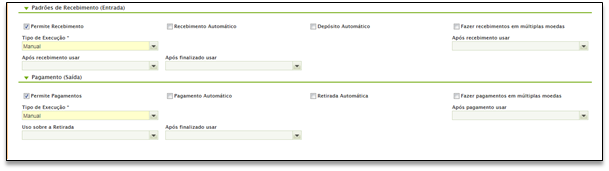
Para cada etapa, é possível especificar a conta padrão para os ciclos de contas a receber e pagar independentemente.
...