...
[Menu: Aplicações | Gestão de Depósito | Transações | Inventário Físico]
Introdução.
A janela Inventário físico permite executar o processo de contagem de mercadorias no sistema.
Cabeçalho
O processo de contagem de mercadorias exige a criação de uma contagem de estoque para verificar ou atualizar as quantidades em estoque.
Estas são as etapas que devem ser seguidas para criar uma nova contagem de inventário:
1. A seção Cabeçalho identifica o processo "Inventário Físico" e lista seus principais parâmetros.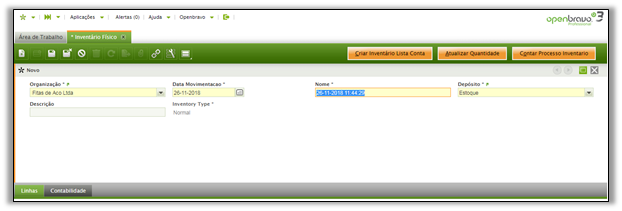
Todos os campos são preenchidos automaticamente quando um novo registro é criado.
Alguns dos campos a serem observados são:
- Nome: Esse campo é usado para referenciar o movimento físico não apenas nos relatórios do armazém, mas também no livro razão geral, portanto, é importante usar um nome significativo.
- Data de Movimento: Esta é a data em que o movimento é criado e é padronizado para a data atual. Essa data também é usada no registro de lançamento do documento Inventário físico para o livro razão geral, se houver. Ele sempre pode ser alterado, mas o usuário deve ter em mente que não é possível registrar estoques físicos no passado (a "Contagem de estoque do processo" sempre usa a data atual e não a Data de movimento para atualizar o estoque). A data de movimento deve ser a data atual, a menos que o usuário possa garantir que nenhuma transação de depósito tenha sido processada nesse meio tempo.
- Armazém: armazém no qual o inventário físico ocorre. Padrão para o valor da sessão no menu Preferências do Usuário de navegação superior.
2. Existem duas maneiras de inserir linhas no documento do inventário físico:
- Automaticamente, criando uma lista dos produtos disponíveis no depósito e posições no depósito definidas no cabeçalho do inventário físico, que preenchem as condições de filtragem especificadas pelo botão Criar lista de contagem de estoques.
- Manualmente, linha por linha para determinados produtos. Isso é usado sempre que apenas alguns produtos precisam ser atualizados.
O processo Criar Lista de Contagem de Estoque pode ser executado mais de uma vez para o mesmo inventário físico. Embora as linhas sejam criadas automaticamente usando o processo ‘Criar Lista de Contagem de Inventário’, essas linhas podem ser atualizadas manualmente mais tarde. A caixa de diálogo ‘Criar’ filtro de lista de contagem de estoque possui os seguintes parâmetros: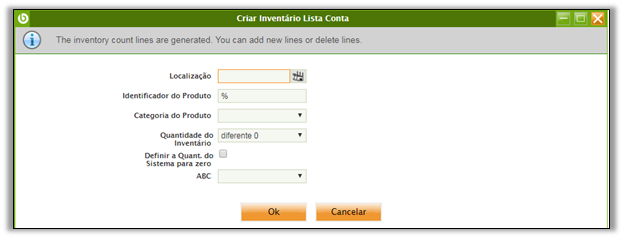
Os campos a serem observados são:
- Localização: somente os produtos nessa bandeja de armazenamento serão filtrados.
- Identificar do produto: somente os produtos pertencentes a uma determinada categoria de produto serão filtrados; caso contrário, todos os produtos serão exibidos.
- Categoria do produto: caso possua, selecionar uma categoria para o produto.
- Quantidade de estoque: inclui ou exclui produtos no inventário físico, dependendo das quantidades reais. As opções disponíveis são:
- o Vazio - todo o produto no inventário físico será exibido independentemente da sua quantidade
- o 0 - Somente os produtos no inventário físico com ‘0’ quantidade em estoque serão mostrados.
- o < 0 - somente os produtos no inventário físico com uma quantidade positiva no estoque serão mostrados.
- o > 0 - somente produtos em estoque físico com quantidade negativa em estoque serão mostrados.
- o Não 0 - somente produtos no inventário físico com uma quantidade em estoque diferente de 0 serão mostrados.
- Definir quantidade de livros para zero: esta caixa de seleção define o campo Contagem de quantidade na lista de contagem como zero. Quando a caixa de seleção não está marcada, a Contagem de quantidade é padronizada para o mesmo valor que a Quantidade contábil (Quantidade disponível) do produto.
- o A primeira opção é usada para inventários físicos cegos onde as pessoas que estão contando itens no depósito não precisam saber as quantidades esperadas.
- o A primeira opção é usada para permitir que o usuário insira a contagem de quantidade "real" no depósito e na posição no depósito. Uma vez processada a contagem de estoque, a quantidade contábil exibida pelo sistema será atualizada para a contagem de quantidade inserida pelo usuário.
- ABC: Pareto Classificação do produto .
Linhas
A aba-Linhas permite adicionar ou editar produtos individuais a serem incluídos na lista de contagem de estoque.
A aba-linhas representa a lista de contagem de estoque de um determinado estoque.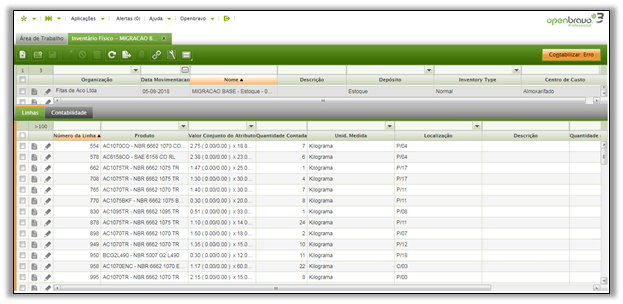
Alguns campos relevantes a serem notados são:
- Contagem de quantidade: é o estoque do produto real (contado fisicamente) no depósito de armazenamento do depósito.
- Quantidade do livro: esse é o estoque do produto no depósito de acordo com o Openbravo.
Custo: esse é o custo unitário do produto.
Este campo é opcional. Pode ser preenchido com o custo, se for conhecido sempre que o estoque de um produto for aumentado, caso contrário, o método Custo padrão será usado para avaliar a transação que aumenta o estoque do produto.
Os botões do processo são:
 Atualizar quantidade: atualiza o campo Quantidade de livros atual com a quantidade mais recente do produto do aplicativo. Isso é usado no caso de ter mudado desde que a lista de contagem foi gerada. É útil para situações em que há uma quantidade significativa de tempo entre a geração de inventário físico no Openbravo e a contagem física real.
 A Contagem de inventário de processos: conclui o processo de contagem de estoque físico após todas as correções terem sido inseridas e atualiza o estoque.
- A postagem permite contabilizar a contagem de inventário depois de processada.
Atualização de Estoque
A atualização de estoque é feita com a ajuda da janela Atualização do valor do estoque .
Essa janela permite alterar o valor total do estoque ou o custo unitário de um produto em uma determinada data de referência, portanto, um estoque de fechamento e de abertura é criado automaticamente na janela Inventário Físico.
| Status | ||||||
|---|---|---|---|---|---|---|
|
...
| Page Tree | ||||
|---|---|---|---|---|
|