Introdução.
Uma conta bancária representa uma conta em uma instituição financeira, como uma conta bancária, um emissor de cartão de crédito, um serviço de pagamento eletrônico, bem como um caixa ou uma pequena caixa registradora.
O Openbravo permite criar quantas contas bancárias forem necessárias para a organização na janela da conta bancária/Caixa, que é usada para registrar transações monetárias, como pagamentos de faturas, taxas bancárias, cobranças de cartões de crédito, etc.
As obrigações de pagamento e os valores devidos pelos clientes são criados nas janelas de fatura de compra e venda . As cobranças de clientes e os pagamentos a fornecedores para essas faturas, no entanto, são normalmente registrados na conta bancária/Caixa, ou nas janelas Formas de pagamento e guia pagamento.
É muito importante definir adequadamente todos os parâmetros de cada conta bancária. Durante o processo de configuração da conta bancária, você precisará de informações como: as informações da conta, as formas de pagamento permitidas para estas contas, as informações contábeis, etc. Consulte a Referência de tela da Conta bancária/Caixa para coletar todos os dados necessários em formação.
Conta
A janela da conta bancária/Caixa contém informações essenciais, como o número da conta bancária, e permite executar um conjunto de processos, como adicionar transações de depósito ou retirada à conta financeira ou importar e combinar um arquivo de extrato bancário.
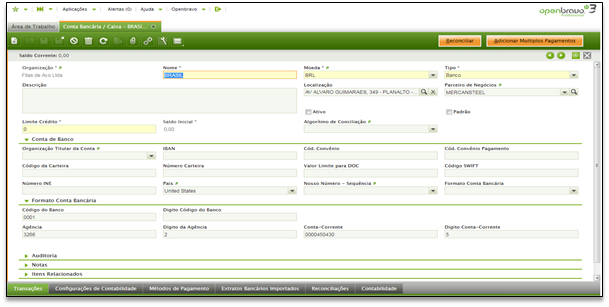
As informações essenciais da conta bancária a serem preenchidas na seção superior da janela Conta Bancária/Caixa são:
- O nome e uma descrição da conta.
- A moeda da conta
A conta Tipo: existem dois tipos de conta: Banco e Dinheiro.
Dependendo do tipo selecionado, as informações necessárias para inserir alterações. Não há necessidade de preencher as informações da conta bancária se o tipo de conta selecionado for "Dinheiro". É possível definir tipos de contas adicionais estendendo o tipo de conta financeira de lista.
- Se esta é a conta padrão a ser usada em transações ou não. Quando faturas, pedidos e outros documentos, incluindo uma conta bancária, são criados, esse será o exibido por padrão.
- O parceiro de negócios associado a essa conta bancária. Por exemplo, a instituição financeira que detém a conta. Esta informação é usada para fins contábeis. O endereço de localização relacionado ao parceiro de negócios é apenas uma informação visual, carregada quando o parceiro de negócios é selecionado.
- O saldo inicial: na maioria dos casos, o negócio já está em funcionamento no momento em que o Openbravo é implementado. Este campo permite inicializar o saldo inicial de cada conta bancária fornecendo saldo real do caixa / conta bancária como se estivesse em uma data da última reconciliação. Posteriormente, esse valor do campo é usado como saldo inicial. E inicial na primeira reconciliação dessa conta bancária no Openbravo. Este campo é apenas editável ao criar a conta bancária.
- O saldo atual: é o saldo da conta bancária conforme registros do Openbravo. É calculado como a soma do saldo inicial e de todas as transações da conta bancária. Este campo é colocado na barra de status.
O Algoritmo de Correspondência a ser usado durante o processo de reconciliação.
- Se nenhum algoritmo correspondente for selecionado nesse campo, não será possível importar e, em seguida, corresponder um arquivo de extrato bancário, mas Reconciliar as transações da conta.
- Se um algoritmo de correspondência, como o algoritmo de correspondência Padrão, for selecionado, isso permitirá usar o processo de declaração de importação .Esse processo permite importar dados de um arquivo para a guia Extratos bancários importados e, em seguida, usar o processo Demonstração de correspondência para corresponder às transações da conta com as linhas de extrato bancário importadas. Esse algoritmo de correspondência suporta o reconhecimento "Transações de itens financeiros".
- Existe outro algoritmo entregue como um módulo chamado Algoritmo Avançado de Correspondência. Este módulo permite que as linhas do Extrato bancário importado sejam correspondidas não apenas com as transações de conta bancária existentes, mas também com pagamentos, faturas ou pedidos. Se nenhum documento de transação desse tipo for encontrado, ele registrará um pagamento de crédito para os Parceiros de Negócios a serem usados posteriormente. Esse algoritmo de correspondência suporta a criação automática de pagamentos e transações de contas financeiras (depósitos e saques), incluindo a criação de "transações de itens contábeis".
- A Transferência de fundos ativada é usada para ativar / mostrar o processo do botão de transferência de fundos. Por padrão, todas as contas financeiras são configuradas como ativadas.
A próxima seção Conta Bancária é visível apenas para contas do tipo Banco e é usada para especificar o número da conta bancária. Esta seção inclui informações como:
- O número da conta genérica - um número de conta genérica para identificar a conta bancária pode ser introduzido aqui. Esse campo deve ser obrigatório, caso o uso de Nº da conta genérica ou usar número da conta genérica do SWIFT + esteja selecionado no campo "Formato da conta bancária".
- O IBAN - O Número Internacional de Conta Bancária (IBAN) é uma norma internacional para numeração de contas bancárias.
- O IBAN consiste em um código de país ISO 3166-1 de duas letras, seguido por dois dígitos de verificação e até trinta caracteres alfanuméricos para o número da conta bancária interna, chamado BBAN (Basic Bank Account Number/número da conta banco básico). Este campo deve ser obrigatório, caso a opção usar “IBAN” esteja selecionada no campo "Formato da conta bancária". O código IBAN será validado automaticamente ao inserir / atualizar o registro levando em consideração as regras do banco de países definido.
- O Código SWIFT - Corresponde ao identificador internacional de códigos bancários ISO 9362. Ele deve ser obrigatório, caso a opção usar “SWIFT + Nº da conta genérica” esteja selecionada no campo "Formato da conta bancária".
- País - você pode selecionar um país da lista para especificar se a conta bancária é uma conta bancária doméstica ou uma conta bancária estrangeira.
- Formato da conta bancária - Lista que contém todos os valores possíveis para gerar o número da conta exibida, que será usado posteriormente por outros relatórios ou processos para obter o identificador da conta. Os valores possíveis são:
- Use o número da conta genérica
- Use o IBAN
- Ou use o número da conta genérica de SWIFT +
Observe que outras opções podem ser adicionadas por outros módulos que estendem o formato de conta bancária com suporte.
Mais informações podem incluir informações como:
- O campo Limite de baixa de tipo que permite definir diferentes tipos de limites de baixa para uma conta financeira.
Este campo é exibido quando o valor da propriedade "Limite de redução" é definido como "Y" na janela “Preferência”.- A única opção atualmente disponível é "Quantidade"
- E o Valor Limite de Baixa para o limite de baixa em um pagamento. Quando o tipo selecionado é Valor, o valor mantém o valor na moeda da conta bancária.
Este campo é exibido quando o valor da propriedade "Limite de redução" é definido como "Y" na janela Preferência .
Vamos considerar, por exemplo, a configuração de uma quantia de "Limite de baixa contábil" de 1,00 $ para uma determinada conta bancária.
Ao registrar o pagamento de um cliente na janela Adicionar pagamento , o sistema não permitirá o cancelamento de um valor acima do valor limite de baixa definido.
O mesmo se aplica aos pagamentos do fornecedor criados usando a janela Adicionar pagamento ou o recurso Proposta de pagamento .
A janela da conta bancária permite realizar ações listadas abaixo:
Guia Transação
As transações de uma conta financeira podem ser de dois tipos:
- Depositar transações no caso de receber qualquer tipo de documento (fatura, ordem, item financeiro ou taxa) de pagamento em
- Ou Transações de saque no caso de efetuar um pagamento com qualquer tipo de documento (fatura, pedido, item contábil ou taxa)
Esses dois tipos de transação podem ser criados de três maneiras:
- Automaticamente, se o método de pagamento usado para pagar um documento (e atribuído a uma determinada conta financeira) estiver configurado para obter isso:
- o Os pagamentos do fornecedor, uma vez processados na janela Pagamento , são automaticamente retirados da conta financeira
- o Os pagamentos do cliente, uma vez processados na janela ”Pagamento”, são automaticamente depositados na conta bancária.
- o Ou os "Pagamentos de item financeiros", criados uma vez em um diário do Razão, são automaticamente depositados / retirados da conta.
- Em um lote, adicionando vários pagamentos como transações por meio da janela do processo “Adicionar vários pagamentos”
- Ou manualmente, criando um novo registro na guia de transação da janela da conta bancária.
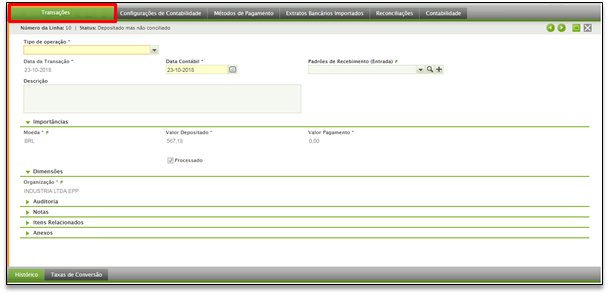
Campos para anotar na guia de transação:
- Tipo de Transação: o Tipo de Transação indica o tipo de transação a ser submetida. A guia “transação” também permite criar transações de "Depósito" ou "Retirada" com base em um tipo de transação "Item do Razão" ou em um "Pagamento".
- o Taxa bancária
- o Depósito BP
- o Retirada da BP
- Data da transação: o campo ‘Data da transação’ define a data da transação que está sendo processada.
- Data contábil: A data em que esta transação é registrada no livro razão geral.
- Pagamento: seletor de pagamento
- GL Item: Seleção de item financeiro
- Moeda: Indica a moeda a ser usada ao processar este documento
- Valor do depósito: valor no caso de receber um pagamento
- Valor da retirada: valor no caso de efetuar um pagamento
Se for necessário criar uma "Taxa Bancária", selecione "Taxa Bancária" no campo "Tipo de Transação", insira uma data de transação e contábil e o valor recebido ou pago.
Em seguida, salve e processe a transação.
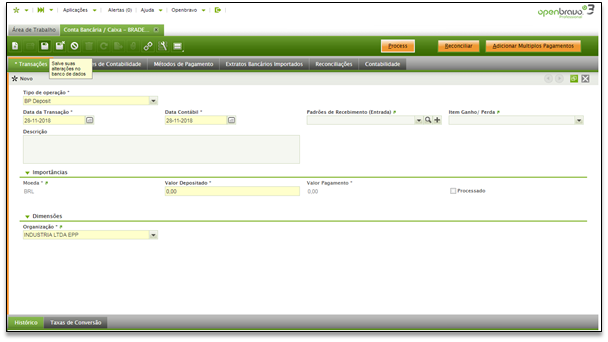
Para criar uma nova transação de item Ganho/Perca, selecione "Depósito BP" ou "Retirada BP" no tipo de transação e selecione Padrões de Recebimento (Entrada). Na combinação de itens financeiros, insira uma data da transação e contábil, insira o valor recebido ou pago e salve e processe a transação.
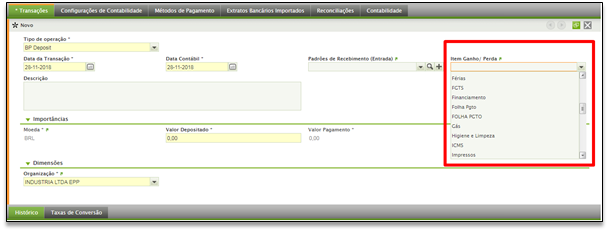
Se o usuário precisar criar uma nova transação de pagamento, poderá selecionar um pagamento criado ou criar um novo pagamento no seletor de pagamento.
- Se o pagamento for criado, o usuário deverá escolher o pagamento no seletor de pagamento.
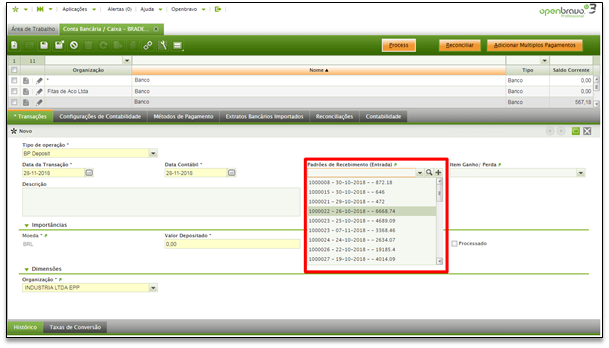
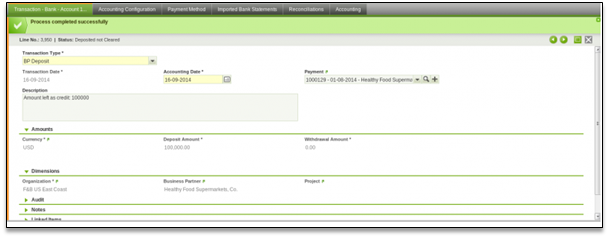
Os campos de descrição e valor na guia de transação serão preenchidos automaticamente e, para concluir a transação, é necessário salvar e processar.
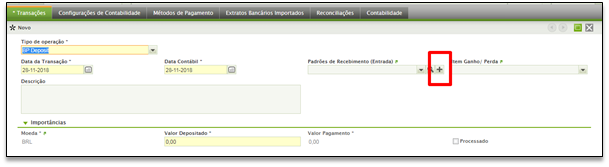
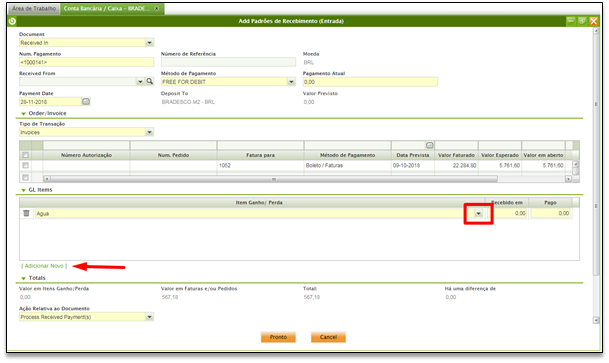
Se for necessário para criar uma transação de depósito de pagamento, o usuário deve clicar no botão '+' no seletor de pagamento e adicioná-lo ao pop-up de pagamento que será aberto. "Recebido em" precisa ser selecionado no campo "Documento".
Esta janela permite:
- Selecionar pagamentos já criados e processados
- o Use o campo "Recebido de" para restringir a busca de documentos para pagar
- Usar o "Crédito disponível" do parceiro de negócios, se houver, selecionando o crédito na grade de crédito
- Insira o valor "Pagamento real" recebido
- Insira uma "Data de pagamento"
- Selecione o "tipo de transação" para pagar
- Use alguns outros filtros como o Pedido ou Fatura "Document No." ou o "Valor De / Para"
- E, finalmente, para inserir um "Pagamento do item financeiro", se necessário, adicionando "Itens financeiros" em uma grade de GL itens.
O último passo é processar o pagamento recém-criado e depositá-lo na conta financeira.
É possível adicionar pagamentos para uma conta bancária alternativa clicando no ícone do funil para limpar os filtros.

Esse comportamento é muito útil no seguinte cenário:
- Um cliente paga uma fatura com um cheque. Nesse momento, a organização não conhece a conta bancária em que o dinheiro será depositado, portanto, o pagamento é criado e processado em uma determinada conta bancária.
- Posteriormente, após 90 dias (ou seja, condições de pagamento do cliente), decidimos depositar o cheque em outra conta bancária usada para criar e processar o pagamento.
- Esta caixa de seleção permite depositar esse pagamento em outra conta bancária que aquela usada para criar e processar o pagamento.
Adicionar vários pagamentos
O botão do processo [Adicionar vários pagamentos] permite criar e processar transações financeiras selecionando vários pagamentos ao mesmo tempo.
Os pagamentos mostrados para seleção são aqueles com status de pagamento igual a "Pagamento efetuado" ou "Pagamento recebido", portanto, os pagamentos com status de pagamento "Aguardando execução", por exemplo, não serão exibidos para seleção.
Por padrão, os pagamentos mostrados são os originalmente definidos para determinada conta bancária. No entanto, o usuário pode remover esse filtro para mostrar e selecionar pagamentos de outras contas financeiras.
Por padrão, os pagamentos mostrados são os originalmente definidos para essa conta financeira. No entanto, o usuário pode remover esse filtro para mostrar e selecionar pagamentos de outras contas financeiras.

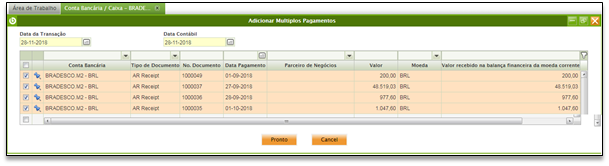
Apenas as ações a serem tomadas estão entrando em uma "Data da transação" e selecionando tantos pagamentos quanto forem necessários de uma só vez.
Os pagamentos selecionados são listados como:
- Operações de "Depósito de BP", no caso de "Pagamentos Recebidos"
- Ou "Retirada BP", no caso de "Pagamentos Feitos"
Na guia "Transação" da conta bancária/Caixa
Todas essas novas transações são criadas como já "processadas", portanto, podem ser "reativadas" se necessário ou, finalmente, "postadas" no livro razão, se aplicável.
Conciliar
O botão de processo de cabeçalho [Reconciliar] é mostrado para as contas bancárias que não possuem um algoritmo correspondente atribuído.
Esse botão abre a janela "Reconciliar".

A janela de reconciliação tem três partes principais:
- A seção superior que inclui informações gerais, como a conta bancária sendo conciliada, a data da demonstração a conciliar, o saldo inicial (ou a conta bancária "Saldo Inicial") e o saldo final como resultado da conciliação. O saldo final é o último saldo de conciliação da conta bancária
- A seção intermediária, que inclui uma lista das transações pendentes a serem reconciliadas, marcada como "Desativada", "Não" na conta bancária, na guia transação.
- E a seção inferior que inclui informações gerais de balanço, bem como três botões de processo "Salvar", "Reconciliar" e "Cancelar".
O "Saldo Inicial" + os valores "Recebidos em" - os valores "Pagos" devem ser iguais ao "Saldo Final".
Você pode inserir o saldo final ou o que a declaração diz e, em seguida, selecionar as transações pagas / recebidas ou vice-versa.
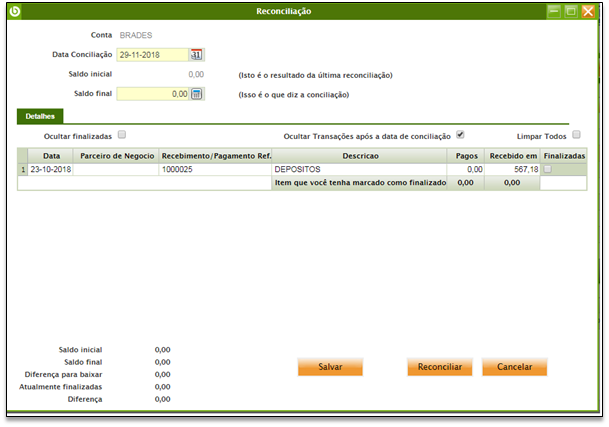
O botão de processo "Salvar" salva um "Rascunho" da reconciliação na guia ‘Reconciliações da conta bancária’ e marca as transações selecionadas como "Apuradas" na conta bancária, na guia transação.
É sempre possível reabrir uma reconciliação salva e modificar o que for necessário.
Observe que só pode haver uma reconciliação no status de rascunho em uma conta financeira.
O botão de processo "Reconciliar" reconcilia as transações marcadas como desmarcadas, portanto, a reconciliação é processada e seu status é alterado para "Concluído".
Finalmente, o botão de processo "Cancelar" apenas fecha a janela de reconciliação e remove o saldo final inserido, se houver.