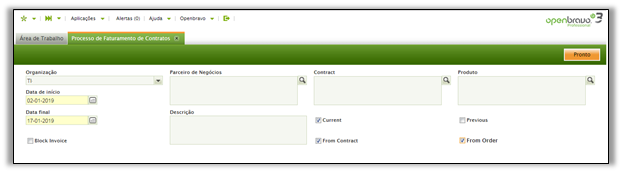
[Menu: Aplicações | Gestão de Contratos | transações | Processo de faturamento de contrato]
O faturamento do contrato pode ser iniciado na janela do processo de faturamento do contrato.
Antes de iniciar o processo de fatura, algum filtro pode ser aplicado na janela:
Deixar os filtros em branco iniciará o faturamento, incluindo todos os contratos ativos no sistema.
Além disso, uma descrição pode ser adicionada. Esta descrição será incluída em todas as faturas geradas pelo processo (ou seja, “fevereiro de 2013”).
Definir o período a ser faturado: todas as linhas do plano de faturamento com uma data de faturamento dentro do período definido serão incluídas no processo de faturamento.
Marque as seguintes caixas de seleção:
Após a seleção e inclusão das informações;
Clicar no botão 
Inicie o processo de faturamento e a proposta de fatura é aberta automaticamente em uma nova janela.
Agora, na janela do contrato, essa linha do plano de fatura é exibida como "Totalmente faturada" e a fatura também é exibida na guia Histórico de faturamento.
Além de faturar os serviços e produtos incluídos em um contrato, também é possível criar pedidos de vendas no sistema vinculados a um contrato (ou seja, reservas de salas de reunião, serviços de atendimento, aluguel de instalações por períodos curtos ...). Dependendo da configuração, essas ordens do cliente podem ser faturadas, incluindo-as no faturamento do contrato ou faturadas diretamente do pedido de venda.
A janela Faturas de vendas permite procurar informações sobre todas as faturas de vendas registradas no sistema e criar manualmente novos documentos de fatura. É útil se a execução de algum cenário específico for necessária e não for gerenciada por processos automáticos de geração de faturas, como a criação de faturas de pedidos.
Como incluir ordens de venda a faturar ao faturar um Contrato
Para incluir pedidos de vendas no faturamento do contrato, você deve:
Nota! O sistema usa os dados do cabeçalho do contrato como dados padrão para serem usados no cabeçalho da fatura, portanto, se houver valores diferentes entre o contrato e o cabeçalho da ordem do cliente, os itens no cabeçalho do contrato serão usados para criar a fatura agrupada.
Para vincular ordens de vendas e contratos, a guia – dimensão, o campo projeto precisa ser exibido no formulário de pedido de venda do cliente. A exibição de dimensões contábeis é configurada no nível do cliente:
As ordens do cliente podem ser facilmente vinculadas a contratos usando o campo Contrato no grupo de campos Dimensões no cabeçalho do pedido de venda.
Além disso, os pedidos de vendas vinculados são exibidos na janela do contrato, na guia Histórico de pedidos.
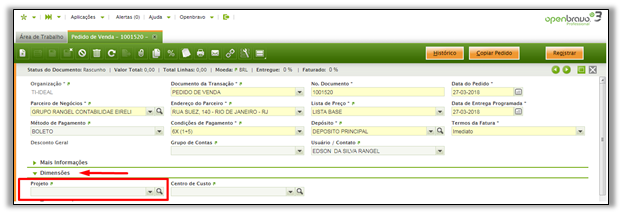
Observe que o pedido acima tem como termo de fatura a opção " Contrato de faturamento" definida. Isso é obrigatório se quisermos que esse pedido seja levado em consideração pelo processo de faturamento do contrato.
Devido à configuração descrita nas etapas precedentes, o sistema agrupará em uma única fatura uma linha do plano de faturas e todos os pedidos no sistema com faturamento pendente.
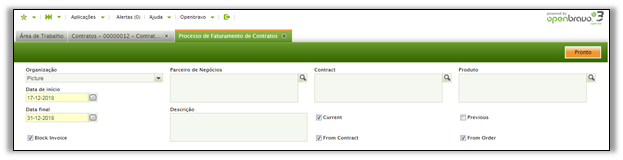
Ao iniciar o processo de faturamento do contrato, todos os pedidos de vendas não faturados no período podem ser incluídos no processo de faturamento. Basta marcar a caixa de seleção "De pedidos" na janela Processo de faturamento do contrato.
As propostas de fatura agrupam as cobranças desse período tanto do contrato quanto das ordens:
Para converter propostas de fatura em faturas de vendas, selecione a proposta de fatura e clique em Criar faturas. Verifique no contrato como a nova fatura está vinculada no Histórico de faturamento e também como o status do pedido agora é "Totalmente faturado".
As faturas do cliente podem ser registradas, reservadas e gerenciadas na seção de cabeçalho da janela de fatura de vendas.
O cabeçalho lista os principais termos e condições relacionados à nota fiscal de venda que serão usados no cabeçalho de sua cópia impressa e também no processo de cobrança.
Na maioria dos casos, o campo principal (e o único) necessário para criar um novo documento de fatura de vendas é o campo Parceiro de negócios. Todos os outros campos serão pré-preenchidos automaticamente com base no parceiro de negócios selecionado.
Alguns outros campos a serem observados são:
Há três maneiras de inserir linhas na fatura de vendas, duas no cabeçalho da fatura e a última na guia Linhas:
O botão Concluir conclui a criação do documento da fatura com o cumprimento da guia Plano de pagamento e a seção Monitor de pagamento no cabeçalho. Se houver produtos de lista de materiais não-estocáveis nas linhas e eles não tiverem sido explodidos, o botão Concluir os explodirá automaticamente.
O Openbravo para coworking também inclui a opção de automatizar totalmente o processo de faturamento do contrato.
Este processo não está ativo por padrão, então, para ativá-lo, precisamos solicitar um novo processo no sistema.
O processo de faturamento de contrato faz:
O processo de faturamento do contrato não faz:
Faça o login como função de administração da organização e acesse através do menu: Aplicações | Configuração geral | Agendamento de Processos | Configuração de Processos.
Clique em Novo e defina o novo processo:
Quando o valor “Agendar” é selecionado no campo calendário, o grupo de campos de agendamento é exibido. Configure o agendamento da seguinte maneira:
Por fim, clique no botão  para ativar o processo.
A execução do processo pode ser monitorada usando aplicações | Configuração geral | Agendamento de Processos | Tela Monitoramento de Processos e logado como usuário Admin da organização.
Antes de enviar as faturas por e-mail, você precisará solicitar ao administrador do sistema que configure uma conta de e-mail de saída na janela do cliente.
NOTA: O envio de faturas por e-mail não pode ser anulado, portanto, verifique se o sistema gerará as faturas certas antes de configurar um processo automático.
As seguintes preferências podem ser ativadas para enviar a fatura de vendas por e-mail automaticamente: