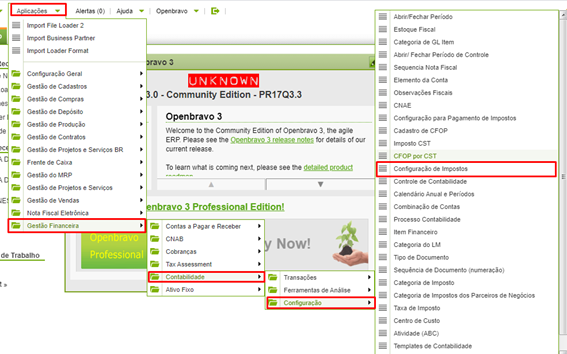
Para criar uma nova regra de impostos, acesse no menu Aplicações > Gestão financeira > Configurações > Configuração de impostos.
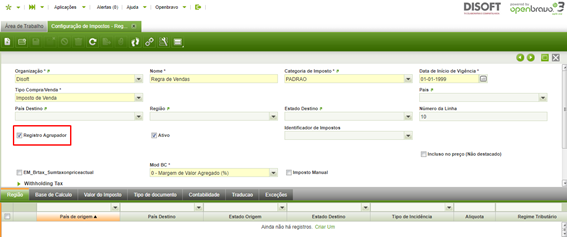
Ao acessar a janela de configurações de impostos, clique no botão para criar novo registro
Preencha os seguintes campos:
Organização: nome da empresa para qual você quer gerar a regra de imposto, caso seja para todas as empresas do grupo selecione a opção (*).
Nome: Nome da regra que deverá ser criada.
Categoria de impostos: o sistema irá trazer uma opção default, pré configurada.
Data de início de vigência: Data que a regra deverá estar disponível para utilização.
Tipo Compra/ Venda: marcar a opção Vendas, Compras ou Ambos.
Número da linha: o sistema irá trazer automaticamente.
Registro agrupador: marcar esta opção quando você estiver criando a capa da regra (nome da regra).
Ativo: deixar selecionado enquanto a regra estiver disponível para uso.
Salve.
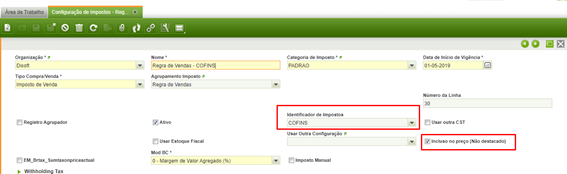
Após criar o registro agrupador (nome da regra), será necessário criar os impostos que farão parte dessa regra. Para isso clique no botão criar novo Registro nessa mesma janela .
.
No cabeçalho preencha os seguintes campos:
Organização: nome da empresa para qual você quer gerar a regra de imposto, caso seja para todas as empresas do grupo selecione a opção (*).
Nome: Nome da regra que foi criada + nome do imposto
Categoria de impostos: o sistema irá trazer uma opção default, pré configurada.
Data de início de vigência: Data que a regra deverá estar disponível para utilização.
Tipo Compra/ Venda: marcar a opção Vendas, Compras ou Ambos.
Agrupamento imposto: selecione o nome da regra cadastrada.
Número da linha: o sistema irá trazer automaticamente.
Registro agrupador: deixar desmarcado, essa opção é somente para o cadastro feito acima.
Ativo: deixar selecionado enquanto a regra estiver disponível para uso.
Identificador de impostos: marcar o imposto que está sendo criado.
Incluso no preço: marcar esta opção quando o imposto não poderá somar no valor total da nota e desmarcar quando deverá ser somado no valor total da nota.
Salve.
Clique na sub-aba Região e em seguida clique no botão criar novo registro.
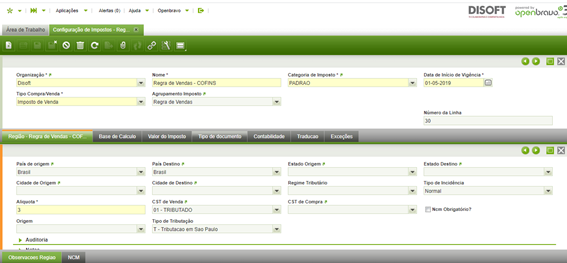
Preencher os seguintes campos:
País origem
País Destino
Estado origem: quando o imposto for federal e tiver variação por estado (EX. ICMS)
Estado destino: quando o imposto for federal e tiver variação por estado (EX. ICMS)
Cidade origem: quando o imposto for municipal (EX. ISS)
Cidade origem: quando o imposto for municipal (EX. ISS)
Regime tributário: quando você precisar registrar a variação da alíquota por regime tributário.
Tipo de incidência: marcar a opção desejada de acordo com o CST incluído na regra.
Alíquota
CST Venda: incluir o CST caso a regra for de vendas
CST Compra: incluir o CST caso a regra for de compras
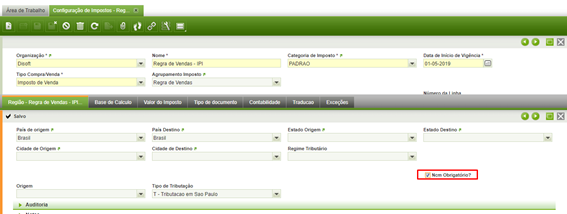
NCM Obrigatório: marcar quando você precisar incluir variações de alíquotas de acordo com o NCM, muito usado para o imposto IPI.
Origem: informar a origem caso a regra a ser criada tenha variação por origem do produto.
Tipo de tributação: informar quando a regra tiver variação de acordo com o tipo de tributação (dentro ou fora do estado).
Salve.
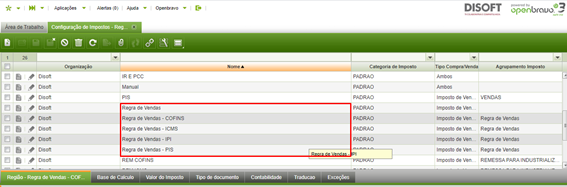
Faça esse cadastro até que todas as opções de impostos estejam configuradas, veja conforme nosso exemplo:
Imposto com variação por NCM:
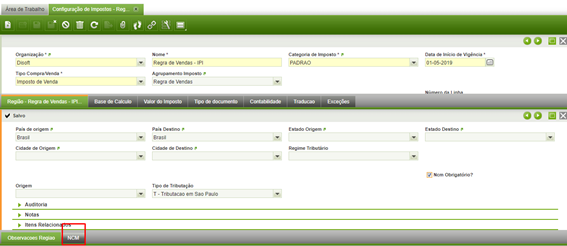
Clique na sub-aba NCM:
Clique no botão criar novo registro e preencha os seguintes campos:
NCM: número do NCM
Tipo de incidência: marcar a opção desejada de acordo com o CST incluído na regra.
Alíquota
CST Venda: incluir o CST caso a regra for de vendas
CST Compra: incluir o CST caso a regra for de compras
Origem: informar a origem caso a regra a ser criada tenha variação por origem do produto.

Salve.