[Menu: Aplicações | Gestão de vendas | Transações | Pedidos de Venda]
Introdução.
Um pedido de venda é um documento que especifica produtos e/ou serviços solicitados por um parceiro de negócios especifico (cliente), bem como o preço, termos e condições.
A janela Pedido de venda permite registrar documentos relacionados a vendas com finalidades diferentes, que são reguladas pelo Documento de transação. Dependendo do valor escolhido, a consequência ao reservar o pedido de venda serão diferentes. Estes são os tipos de documentos de pedidos de vendas disponíveis.
- Pedido padrão. Quando o documento de transação é padrão no momento da reserva do documento. Não há documentos adicionais criados. O envio de mercadorias e a fatura de vendas ainda precisam ser criadas
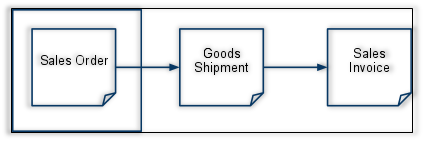
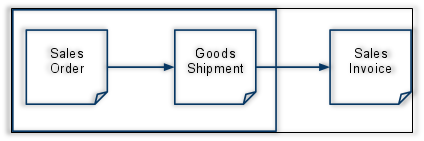
- Pedido do estoque. Um pedido do estoque é usado para a situação em que a expedição boa ocorre no momento em que o pedido do cliente é registrado (Por exemplo, o cliente esta levando produtos retirados diretamente do estoque) Isso também significa que ambos os documentos terão as mesmas datas de pedido/entrega.
Cabeçalho
O cabeçalho do pedido de venda permite criar um pedido de venda e registrá-lo quando estiver pronto.
O cabeçalho do pedido de venda lista os principais termos e condições relacionados ao pedido do cliente que serão utilizados no cabeçalho de sua cópia impressa e, ainda, no processo de expedição e faturamento.
É possível criar novos Pedidos de Vendas, Pedidos de estoque como uma conversão de uma Cotação de Vendas existente
Ao criar um novo pedido de vendas nesta janela:
na maioria dos casos, o campo principal (e o único) necessário para criar um novo documento de transação de vendas é o campo Parceiro de negócios. Todos os outros campos são preenchidos automaticamente com base no Parceiro de Negócios selecionado, nas preferências do usuário conectadas e em outros parâmetros padrão do sistema.
Alguns outros campos a serem observados são:
- Data de entrega programada: indica a data em que o pedido deve ser enviado ao cliente. Padronizado para a data atual.
- Estoque: indica de qual armazém um pedido deve ser enviado. Padrão para o valor da sessão no menu Preferências do Usuário de navegação superior.
- Status de entrega: indica em% a quantidade que foi entregue
- Status da “fatura”: indica em % a quantidade faturada
- Status da reserva: Define se a ordem do cliente é totalmente reservada (todas as linhas totalmente reservadas) ou parcialmente reservada.
- Status do pagamento: indica em % quanto do total do pedido foi pago.
Os campos abaixo são padronizados de acordo com as guias Clientes e endereço da janela parceiro de negócios_link
- Método de pagamento_link: indica como um pedido (e gerado a partir da fatura) deve ser pago.
- Condições de pagamento_link: define quando uma fatura de venda gerada por este pedido precisa ser paga.
- Termos da fatura: define como um parceiro de negócios é faturado e a frequência do faturamento. É usado por um processo automatizado: gerar faturas_link e criar faturas a partir de pedidos_link e pelo botão Criar linhas de na fatura de vendas . Diferentes termos de fatura são:
- Após a remessa: os produtos da ordem do cliente são faturados assim que são remetidos, por exemplo, se houver remessa parcial do pedido que é faturado. Nesse caso, várias faturas de vendas podem ser criadas para um pedido de venda correspondente a todas as mercadorias enviadas antes de cada execução de faturamento.
- Após o pedido Entregue: a fatura será gerada depois que todos os produtos do pedido de venda tiverem sido enviados, portanto, um pedido - uma fatura.
- Programação do cliente após a entrega: em vez de enviar faturas sempre que qualquer produto de pedido de vendas é entregue, é criada uma fatura que combina as diferentes entregas para um determinado cliente de acordo com o cronograma definido (semanal ou mensal em um determinado dia). Visite a janela Cronograma da fatura_link para saber mais.
- Não fatura: nenhuma fatura será gerada automaticamente. Normalmente usado quando há algum evento externo que aciona a criação da fatura (por exemplo, o cliente VIP diz que não há problema em fazê-lo).
- Imediata: a fatura será gerada na próxima execução da geração automatizada de faturas, independentemente de ter ocorrido ou não o envio de produtos encomendados.
- Representante de vendas: vendedor responsável pelo cliente no pedido. É normalmente usado para refletir a pessoa que registrou o pedido.
- Endereço da fatura: endereço que será usado na geração de uma fatura.
- Local de entrega: endereço que será usado ao gerar uma remessa. Se não for especificado, o campo Endereço do parceiro será usado.
Criando um Pedido de Venda
Para a criação de um novo pedido de venda, deve-se:
- Clicar no botão Novo

- Selecionar o Parceiro de Negócios
- Acrescentar as linhas (produtos) *que poderão ser incluídas de diferentes maneiras, como podem ser vistas, listadas abaixo.
Existem 3 maneiras de inserir linhas em um pedido de vendas:
- Copiando produtos selecionados de um histórico de produtos encomendados por esse cliente usando o botão
 .(atualmente como Histórico na tela)
 - Copiando todos os produtos dos pedidos selecionados, selecionados no histórico de todos os pedidos para diferentes parceiros de negócios, usando o botão
 .
. - Manualmente, linha por linha, obviamente na aba Linhas .
Pré-pagamento de ordem de venda
Depois que um pedido de venda é reservado, é possível pagar antecipadamente um pedido usando o botão "Adicionar pagamento".
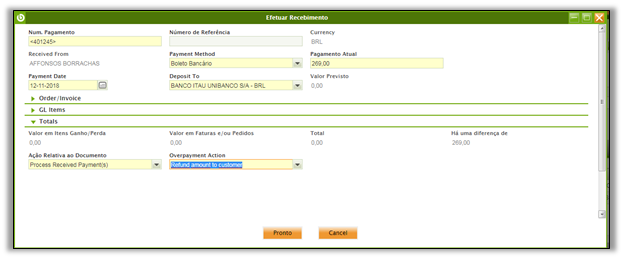
O mesmo que foi descrito para o pagamento de faturas de vendas, a janela "Adicionar pagamento" permite pré-pagamento total ou parcial do pedido criado mais de uma vez e até mesmo o pagamento de outros pedidos e / ou faturas ao mesmo tempo.
Também é possível adicionar qualquer tipo de despesa relacionada ao pagamento desse pedido como um item contábil e até mesmo usar o crédito disponível gerado anteriormente para o cliente.
Uma vez que tudo isso seja devidamente cumprido, o pagamento pode ser processado ou processado e depositado na conta financeira.
É importante observar que a fatura de vendas criada a partir do pedido herdará o pagamento feito pelo pedido.
Linhas
A aba-Linhas permite adicionar os produtos a serem incluídos em seu pedido de vendas. Cada produto é adicionado criando uma linha.
A guia Linhas lista cada produto solicitado e suas características
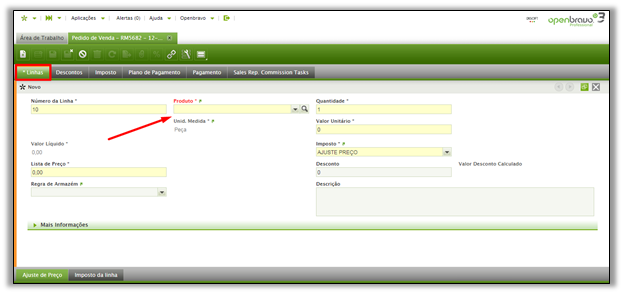
Campos para anotar:
- Quantidade solicitada ou Quantidade de operação se o produto tiver uma unidade de medida alternativa (AUM) _link configurada.
Esta é a quantidade necessária do produto / item - UOM do Produto ou UOM Alternativo do produto, dependendo da configuração do produto em relação à unidade de medida.
- Valor do Conjunto de Atributos: o campo é exibido se o produto na linha tiver atributos (cor, tamanho, número de série ou vários deles juntos, etc.).
- Desconto: indica o desconto aplicado como uma porcentagem do preço de tabela.
- Quantidade Faturada e Quantidade Entregue: são mostradas na Barra de Status quando a linha com um produto é salva e atualizada quando uma fatura ou remessa relacionada a essa linha é emitida.
- Regra de depósito: Definição de uma Regra de depósito a ser aplicada quando a expedição de mercadorias é gerada automaticamente. Esta regra sobrescreve qualquer um definido no depósito. Se nenhuma regra de depósito for definida no pedido de vendas, a regra definida no depósito será aplicada.
Para obter informações adicionais, consulte a seção Exemplos de regra de estoque abaixo.
Linhas de impostos
Para cada linha de ordem de venda, o sistema preenche automaticamente as informações relacionadas à taxa de linha nessa guia.
A guia Somente leitura do Imposto de linha detalha informações de impostos para cada linha de um pedido de venda com base em seu campo Imposto que é preenchido automaticamente de acordo com a Configuração de impostos_link
Descontos Básicos
Lista informações sobre descontos aplicados automaticamente com base na configuração do cliente e / ou inseridos manualmente para o pedido de venda.
Imposto
Edite os impostos aplicados ao seu pedido.
Resume as informações relacionadas a impostos para todo o pedido de vendas. Contém tantos registros quanto as taxas de imposto usadas no pedido.
Plano de pagamento
Mostra o valor total esperado para ser coletado na reserva do pedido, bem como o valor pré-pago ou pago em relação à (s) fatura (s) do pedido.
Mostra o valor total do pagamento esperado para o pedido e seu cumprimento. Essa guia é somente leitura e é preenchida após o processamento do documento.
Detalhes do pagamento
Exibe os detalhes dos pagamentos (pagamentos antecipados ou pagamentos regulares) recebidos pelo pedido ou pela (s) fatura (s) do pedido.
Exibe os detalhes dos pagamentos (pré-pagamentos ou regulares) recebidos pelo pedido.