[Menu: Aplicações | Gestão de vendas | Transações | Separação Física ]
Introdução.
Crie e gerencie remessas de mercadorias para seus clientes.
Documento de Remessa de Mercadorias registra as especificidades dos itens enviados para um cliente.
Essa janela permite procurar informações sobre todas as remessas de mercadorias registradas no sistema e criar manualmente novos documentos de remessa. É útil se for necessária a execução de algum cenário que não seja suportado pelo processo de geração automática de remessas (por exemplo, remessa parcial do pedido ou agrupamento de vários pedidos e / ou faturas em um transporte). Para criação automática, use  [criar remessa de pedidos_certo]
Cabeçalho
Crie e processe uma remessa.
O cabeçalho lista os principais termos e condições relacionados à entrega ao cliente que se aplicam a todos os produtos (Linhas) incluídos nele.
Na maioria dos casos, o campo principal (e o único) necessário para criar uma nova Remessa de mercadorias é o campo Parceiro de negócios.
Todos os outros campos são preenchidos automaticamente com base no Parceiro de Negócios selecionado, nas preferências do usuário conectadas e em outros parâmetros padrão do sistema.
Alguns outros campos para observar:
- Estoque: o estoque de onde as mercadorias são enviadas. Padronizado para o valor da sessão na navegação superior.
- Data de movimento: a data em que as mercadorias são enviadas fisicamente do estoque. Padronizado para a data atual.
- Local de entrega: endereço que será usado ao gerar uma remessa. Se não for especificado, o campo Endereço do parceiro será usado. Padronizado de acordo com as guias cliente e endereço da janela Parceiro de negócio.
- Data contábil: data a ser utilizada no registro de lançamento da entrega de mercadorias para o razão geral.
- Pedido do cliente: referência a um pedido que está sendo enviado. Se a Remessa de mercadorias incluir produtos de vários pedidos de vendas, o campo ficará vazio (a capacidade de rastreamento ainda está presente no nível de linhas).
- Status da fatura: indica em % quanto a quantidade foi faturada.
- Como consequência da solicitação de recurso 23916 e após 26629 alterações de aplicação foram aplicadas, se criarmos duas ou mais linhas na expedição de mercadorias relacionadas a uma linha de fatura de vendas, apenas uma dessas linhas de expedição de mercadorias exibirá "Status da fatura" 100% e o restante mostrará "Status da fatura" 0 %.
Criando uma Separação Física
- Clicar no botão Novo
 e em seguida,
 - Adicionar o parceiro de negócio,
- E clicar no botão salvar

E para acrescentar as Linhas (produtos) o sistema possibilita as seguintes formas abaixo:
Existem duas maneiras de inserir linhas no pedido de vendas:
- A seleção de produtos está pendente para receber pedidos ou faturas enviadas e especificar o local no estoque (campo estoque ) de onde ele deve ser enviado usando o botão
 [criar remessa de pedidos_certo]. Esta opção pode ser usada várias vezes para agrupar vários pedidos e / ou faturas em uma remessa. Esta é uma abordagem mais comum.
 - Manualmente, linha por linha. É usado se o documento subjacente (Pedido de venda ou Fatura) não existir no sistema antes do envio.
Linhas
Adicione ou veja produtos que estão incluídos na sua remessa. Cada produto é mostrado em sua própria linha.
Linhas lista cada produto a ser entregue e suas características.
Para acrescentar linhas, clicar no botão Novo 
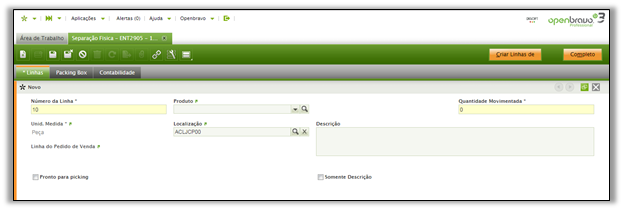
Campos para anotar:
- Valor do Conjunto de Atributos: este campo é exibido se o produto a ser enviado na linha tiver atributos (cor, tamanho, número de série ou vários deles juntos, etc.).
- Bandeja de armazenamento: de onde o produto é levado para envio. Preenchido automaticamente com base no campo Produto, que inclui o depósito como parte de seu seletor.
- Linha de ordem de vendas: referência à linha de ordem de venda que está sendo enviada.