A seguir, listamos os passos para a configuração de um arquivo CNAB, que tanto poderá ser para pagamento como cobrança e ter entre 240 e 400 posições.
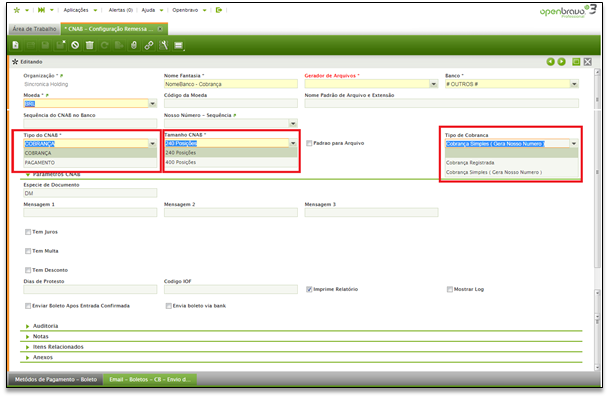
Organização: cliente para qual está sendo configurada a funcionalidade
Nome fantasia: nome de identificação da remessa, (NomeBanco - Cobrança))
Gerador de ARQUIVOS: o LAYOUT DO CNAB (NOMEBANCO - COBRANÇA)
Banco: selecionar a conta bancárias pré-configurada.
Moeda: seleção da moeda utilizada .
Código da moeda: 9 para BRL.
Nome padrão do arquivo e extensão: “sequência indicada pelo banco” [yyyy][mm][dd][00].REM”.
Sequência do CNAB no banco: número sequencial de controle bancário.
Nosso número – Sequência: identificar se será cobrança com /ou sem “registro no banco”.
Tipo de CNAB: seleção do tipo de arquivo CNAB (Cobrança ou Pagamento).
Tamanho do CNAB: seleção da quantidade de posições entre 240 /400.
Padrão para Arquivo: Padrão para Arquivo.
Tipo de cobrança: selecionar o tempo de cobrança de acordo com o informado no campo “Nosso Número”.
Convênio: código cedido pelo banco para o cliente.
Carteira: carteira cedida pelo banco para o cliente.
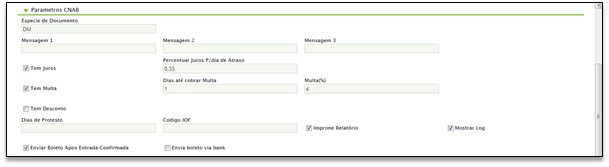
Guia Parâmetros CNAB
Espécie de documento: DM (Duplicada Mercantil).
Mensagem 1: mensagens utilizadas na impressão do boleto.
Mensagem 2: mensagens utilizadas na impressão do boleto.
Mensagem 3: mensagens utilizadas na impressão do boleto.
Tem Juros: indica que o boleto terá incidência de juros.
Percentual de Juros P/ Dias de Atraso: inserir valor do percentual de juros.
Tem Multa: indica que o boleto terá incidência de multa.
Dias até cobrar Multa: inserir valor da multa.
Multa (%): inserir o valor do percentual.
Tem desconto: indica que o boleto possui desconto.
Dias de protesto: dia programado para que após, o título se vencido, o mesmo ser protestado.
Código IOF: código IOF
Imprime relatório: será a habilitado no cabeçalho o ícone de impressão
Mostrar Log: após clicar no botão “Processar” o sistema abre uma tela, e nela serão mostradas as linhas do Log.
Enviar Boleto após entrada confirmada: envio do boleto por e-mail, após retorno de confirmação do banco.
Envia boleto via banco: selecionando o campo, fará com que o sistema entenda que não é pra efetuar a ação do envio de boleto.
Métodos de Pagamentos
Aqui configuramos os métodos de pagamentos, que o arquivo remessa aceita.
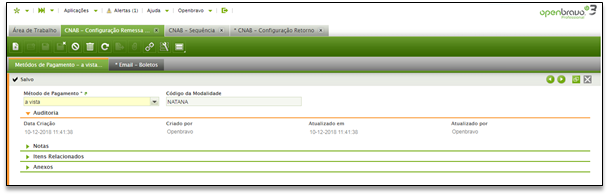
Método de pagamento: selecionar o método de pagamento (Ex: Boleto, transferência entre outros).
Código de modalidade: informar a modalidade conforme o banco utilizado. (Ex: para boleto código 01 no banco Itaú).
E-mail – Boletos
Será possível o cadastro de e-mail para que determinadas ações sejam executadas pelo sistema após configurações.
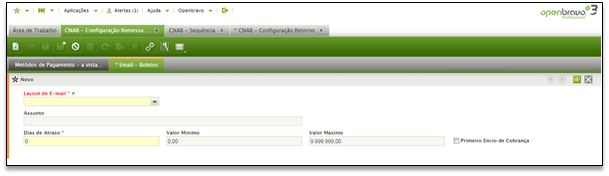
Layout de E-mail: modelo de e-mail que enviado ao cliente ante configuração de envio, após vencimento de boleto
Assunto: inserir o assunto que irá no e-mail
Dias Atrasos: quantidade de dias de atrasos a ser considerados pelo sistema.
Valor mínimo: valor mínimo para a geração do boleto
Valor Máximo: valor máximo para a geração do boleto
Primeiro Envio de Cobrança – primeiro envio de cobrança.