Introdução.
A janela Pedido de compras permite que a equipe de compras crie e gerencie pedidos que, uma vez completados, serão enviados aos fornecedores externos.
Em outras palavras, é um documento para registrar produtos e / ou serviços a serem comprados e documentados em relação a quais condições. Uma vez que o documento é completado, ele pode ser enviado para o fornecedor externo por e-mail através da opção no cabeçalho da página e efetuar um pagamento antecipado, porém a usualmente é comum efetuar o pagamento com a chegada a nota fiscal.
Normalmente, pessoal de compras é responsável por gerenciar este estágio da cadeia, que geralmente vem depois da criação e do gerenciamento de "requisição".
No entanto, isso nem sempre é verdade. Pedidos também podem ser criados a partir do zero, sem a necessidade de uma requisição de compra criada anteriormente.
A partir daqui você aprenderá a criar e gerenciar "Pedidos de Compra" no Sistema.
Cabeçalho
Os pedidos podem ser criados e contratados na seção de cabeçalho da janela do pedido.
O cabeçalho do pedido permite que você insira as informações abaixo:
- Documento de Transação, que neste caso é padronizado como "Pedido de Compra".
- Documento No. ou o número do pedido de compra da empresa.
- Data do pedido. Essa data também é padronizada pelo Openbravo com base na data do sistema, mas sempre pode ser alterada.
- Parceiro de negócios. O usuário final precisa selecionar o fornecedor para o qual o pedido está sendo emitido.
- Endereço do parceiro. Automaticamente preenchida quando o parceiro de negócios é selecionado com base no endereço ou local definido como "Enviar para endereço".
- Armazém. Independentemente de ser padronizado pelo Openbravo com base nas opções selecionadas "Perfil", ele deve ser verificado pelo usuário final.
- Data de entrega agendada. Esta é a data em que a organização ou entidade legal exige que os itens sejam entregues.
- Método de pagamento, condições de pagamento e lista de preços. Estes são padronizados pela Openbravo quando um parceiro de negócios é selecionado.
- Referência de pedido, texto livre que pode ser encontrado na seção "Mais informações", você pode usar para salvar o número do pedido do fornecedor, se houver.
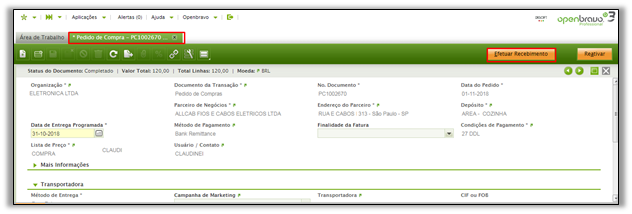
Quando as informações do cabeçalho estiverem preenchidas corretamente, você poderá acessar a guia "Linhas" para inserir os itens nas linhas e fazer o processo para completar o pedido.
Linhas do pedido/ordem de compra
Esta etapa descrever os passos para criação de um pedido de compra sem a execução das etapas anteriores como a criação, aprovação da requisição de compra. Por exemplo.
Usuário pode;
- Acessar a tela Pedido de Compra e clicar em “Novo”
- Selecionar o “Parceiro de Negócio”, em seguida os campos endereço e condições de pagamentos são preenchidos de acordo com os cadastrados no ‘parceiro de negócio’.
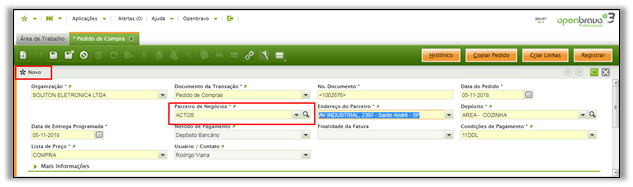
Linhas de pedido de compra podem ser criadas de três maneiras diferentes:
1. Criando manualmente novo registro (s) na guia "Linhas"
Os campos do pedido que você pode preencher são descritos abaixo:
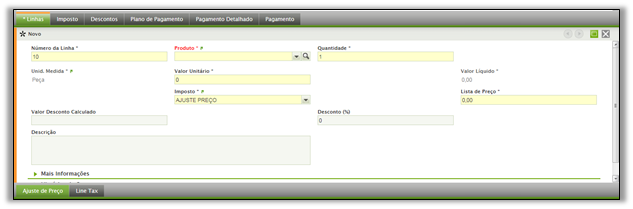
- Produto. Você pode selecionar um item ou produto na lista ou usar o ícone do seletor de produtos.
- Quantidade. Inserir a quantidade do item que deseja acrescentar ao pedido.
- Unid. Medida. Será assumida a unidade de medida cadastrada no produto selecionado.
- Valor Unitário. Será assumido o valor cadastrado no produto selecionado. Caso não possua será necessário inserir o valor para o produto.
- Valor líquido. Será o valor do produto menos alguma dedução, desconto ou acréscimo de algum imposto.
- Imposto. O imposto de compra é normalmente preenchido pelo sistema, dependendo da configuração de Impostos daquele produto (NOTA: para saber mais sobre impostos ver “Taxa de Imposto” – Gestão financeira)
- Lista de preços. O campo é preenchido pelo sistema de acordo com o produto selecionado, caso não seja preenchido, deve ser inserida a lista de preço.
- Preço unitário líquido. Este é proveniente da lista de preços selecionada no cabeçalho, mas sempre pode ser alterado.
- Preço de tabela líquido. Este também é proveniente da lista de preços selecionada no cabeçalho, mas sempre pode ser alterado.
2. Recuperando todas as linhas de um pedido criado anteriormente. Nesse cenário, você deve usar o botão de processo [Copiar de pedidos].
Para isto, deve-se acessar a ‘tela de pedidos’ e:
- Partindo do princípio que um novo pedido de compra está sendo criado
- Clicar no botão [Copiar Pedido]” encontrado no cabeçalho.

- Após o clique no botão [Copiar Pedido] o sistema mostra a tela:
- Necessário selecionar o pedido que deseja copiar as linhas;
- Clicar no botão ao lado do campo ‘ordem’ indicado abaixo;
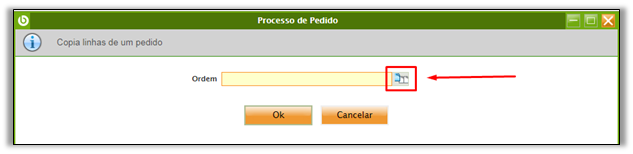
- Após o clique o sistema mostra a tela abaixo disponibilizando filtros para seleção.
- IMPORTANTE: através dos [FILTROS PRIMÁRIOS] será possível pesquisar pelo parceiro de negócio que deseja copiar o pedido
- Por exemplo através do campo “Parceiro de negócio”, selecionamos ACT e clicou no botão [Busca]
Mas poderia ser pesquisado por qualquer filtro.
- Em seguida o sistema monta um grid com os pedidos completados do parceiro selecionado;
- Na tela abaixo: visualizamos o grid montado, listando todos os pedidos completados do parceiro
- Então selecionar a linha com o pedido que deseja copiar e clicar no botão [OK]
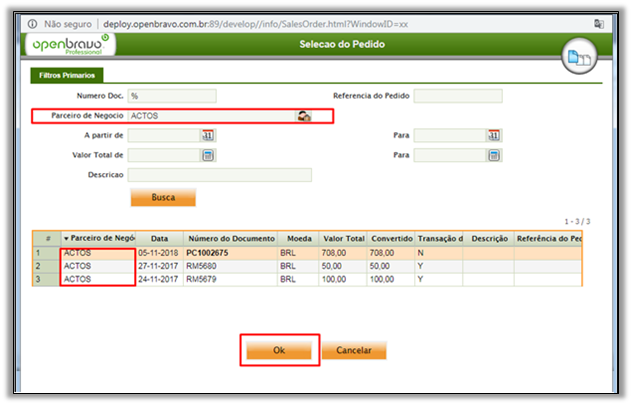
- Após o clique no botão, o sistema seleciona o número do pedido e preenche o campo “Ordem”.
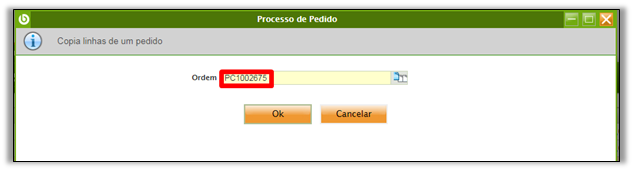
- Após o número do pedido ser inserido, clicar novamente no botão [OK]
- O sistema processa o pedido e emite a mensagem “processo completado com sucesso”, informando a quantidade de linhas copiadas.

Após as ações o pedido de compra foi completado e passa a estar disponível ao pessoal de compras.
3. Copiando linhas de outros pedidos
Neste cenário, você deve usar o botão de processo [Copiar linhas]
Esse botão de processo ativa uma nova janela chamada "Copiar linhas do pedido", que permite criar linhas de pedidos selecionando os produtos já comprados do fornecedor do pedido, levando em consideração os dias de consumo configurados para o fornecedor.
E Para isto, deve-se acessar a “tela de pedidos” e:
- Partindo do princípio que um novo pedido de compra está sendo criado
- Clicar no botão [Copiar Linhas] encontrado no cabeçalho.

- O sistema abre uma nova tela (abaixo) listando todas as linhas possíveis de serem selecionadas. Ainda sendo possível (manualmente) alterar o valor do item e sua quantidade.
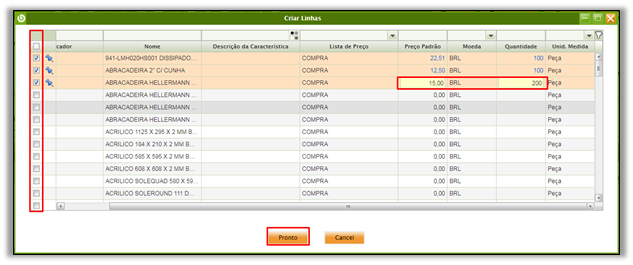
- Após a seleção dos itens, ou seja, ‘setar’ as linhas com os produtos de interesse.
- E clicar no botão [Pronto] em seguida o sistema efetua o processamento.
- E gera o número do pedido com as linhas selecionadas, com suas quantidades e valores alterados.
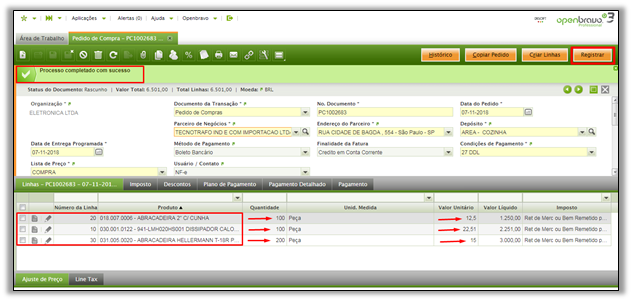
Após a mensagem de processo completado com sucesso, caso não haja desconto ou frete é necessário registrar o documento (clicar no botão [Registrar] e novamente registrar na tela que abrir)
Existindo um acordo com o fornecedor onde em operações de compras; incidam valores de descontos ou fretes que alterem a composição do valor total.
Descontos/fretes
A ação de oferecer Desconto nas operações de compras onde podem ou não incidir valores de frete ocorre no momento da negociação entre o comprador e fornecedor, uma vez definido o valor para desconto; será inserido através do botão [%] encontrado no cabeçalho. O mesmo poderá ser concedido no valor por linhas ou valor total do pedido;
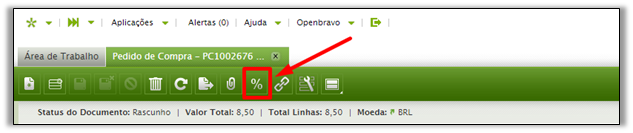
- Botão [ % ] – Ao clicar no botão, sistema mostra a tela abaixo:
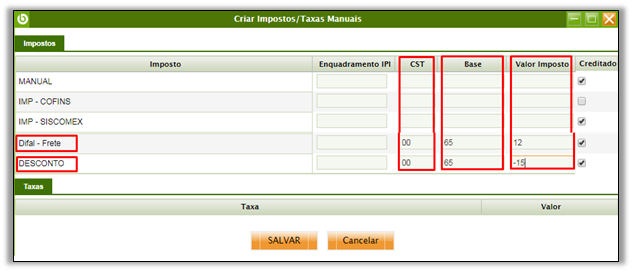
Para a concessão do desconto, e sua correta aplicação, seja; por linha de item ou valor total do pedido, deve-se se atentar a alguns pontos
- CST – código de situação tributária – deverá ser preenchido com 00 (dois zeros) desta forma o sistema identifica que se trata de um imposto.
- Base – Valor Total do pedido – para cada uma das despesas de impostos a serem preenchidas, repetir o valor total do pedido.
- Valor Imposto – inserir valor para cálculo:
- Para Deduções:
- Ex: ‘Desconto’: Inserir símbolo negativo ( - ) antes do valor.
Ex: [-10] _conforme imagem acima
- Ex: ‘Desconto’: Inserir símbolo negativo ( - ) antes do valor.
- Para Acréscimos:
- Para Deduções:
- Ex: ‘Frete’: Inserir apenas o valor, neste caso não é necessário colocar nenhum sinal
Ex: [ 12 ] _conforme imagem acima
Após, finalizar; clicar no botão Salvar e o sistema confirma a operação.
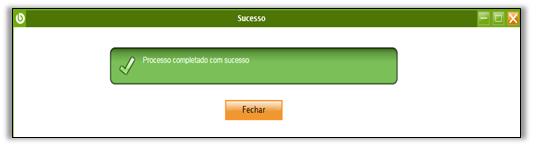
Após a inclusão do desconto e incidência do frete, será necessário efetuar o evento de recalcular os impostos. |
|---|
Recalculo de valores / Impostos
Introdução.
Existindo a necessidade de se alterar o valor total do pedido, seja inserindo valores para fretes ou de descontos será necessário obrigatoriamente recalcular os impostos.
Sempre que em um pedido de compra houver a necessidade de aplicar um desconto ou mesmo acrescentar um valor adicional (frete) a ação se faz necessária, portanto:
- O pedido de compra deve estar como rascunho e se caso esteja completado, deverá ser reativado para que seja possível inserir os valores.
Após a inserção dos valores:
- Clicar no botão [Registrar];

- O sistema abre a tela abaixo;
- Sem seguida, clicar no botão [Recalcular Impostos];
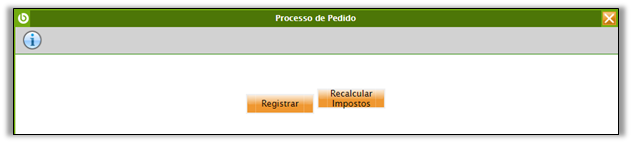
- Após a ação de “Recalculo de Impostos” o sistema ajusta o valor total do pedido.
Após a recalculo, o pedido de compra deve novamente ser completado e passa a ser disponibilizado para gestão de pedidos