[Menu: Aplicações | Gestão de Compras | Transações | Agrupamento de Requisições ]
* Pedidos de Compras com linhas combinadas
Quando uma linha de requisição tem uma linha de ordem de compra vinculada a ela, as informações da linha de pedido são mostradas nessa guia. (Ex: financeiro, recursos humanos e expedição criaram requisições para a compra de canetas, como a compra é somente de caneta, ao invés de ser gerado uma ordem de compra para cada departamento, o sistema unifica essas requisições criando apenas um Pedido/Ordem de compra)
- Produto: selecionando um produto, o sistema irá listar todos os itens correspondente entre todas as requisições completadas disponíveis
- Solicitante: ao selecionar um solicitante, o sistema irá listar todas as linhas das requisições completadas somente daquele solicitante.
- Organização: pode selecionada a empresa para a qual será atrelada aquele novo pedido de compra.
- A partir de / até: será possível selecionar as linhas das requisições completadas, que esteja no intervalo de data escolhida.
- Fornecedor: clicando para seleção do fornecedor, o sistema mostra um pop-up (tela) contendo campos para pesquisa mais especifica, ou você poderá selecionar o fornecedor entre todos os listados
Na opção dos filtros; selecioná-lo e clicar no botão 
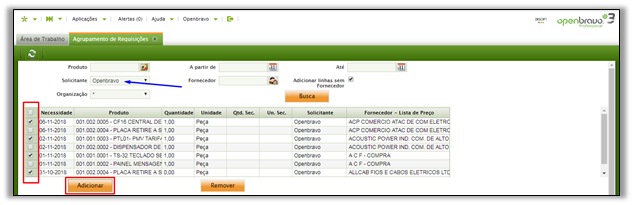
Acima, visualizamos todos os produtos listados nas requisições que tenham sido completadas independentemente dos parceiros de negócios escolhidos, e podemos:
- Selecionado o ‘Solicitante = Openbravo
- Selecionar o Check-box correspondentes as linhas que deseja selecionar para agrupar.
- Mesmo com os “Fornecedores – Lista de preços” sendo diferentes não há problemas.
- Em seguida clicar no botão
- Clicar no botão
 , o sistema mostra a tela abaixo;
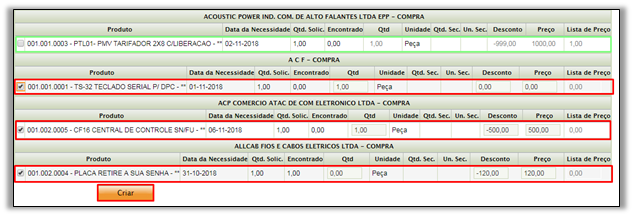
- Sistema lista os itens adicionando na etapa anterior, e a cada item selecionado para a criação do novo pedido de compra, e se necessário, pode ter seus valores alterados.
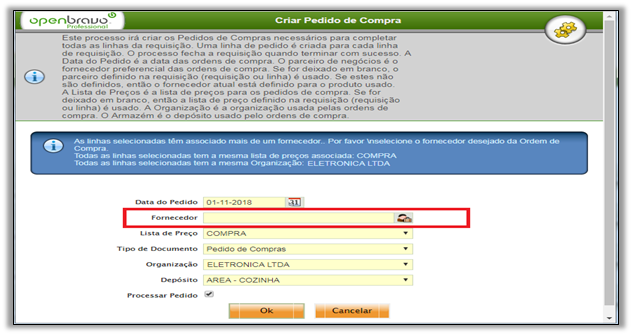
- Deverá ser selecionado o Fornecedor e em seguida clique no botão

Finalizada as ações um novo pedido de compra é gerado e será listado na tela Pedido de compra.
**NOTA: Em outras palavras, a seção superior desta janela mostra as linhas de requisição encontradas não vinculadas a um pedido ainda. Essas são as linhas que podem ser adicionadas pela equipe de gerenciamento de compras à área "Bloquear" na seção inferior da janela.
Uma linha de requisição bloqueada não pode ser alterada por nenhum outro usuário, até que aquele que a bloqueou consiga desbloqueá-la.
Dessa forma, durante o tempo em que as linhas de requisição são bloqueadas:
A mesma demanda de produto não será incluída em um pedido de compra, por engano.
A equipe de compras terá a oportunidade de analisar o estoque e entrar em contato com diferentes fornecedores, se necessário, para negociar um preço pelos produtos. Se não houver atividade durante 3 dias, o sistema removerá o bloqueio das linhas.