...
- Projeto Fases para gerenciar projetos com fases e tarefas.
- Apontamento de despesas para gerenciar custos relacionados a projetos.
Configurações
Os seguintes passos após inserido no aplicativo para o módulo de gerenciamento de projetos e serviços deve-se:
- Dimensão do projeto: para poder selecionar projetos em pedidos e faturas, a dimensão do projeto é criada como um novo registro com o tipo Projeto na guia Dimensão da guia Dimensão da tela Configuração do Razão.
- Produto
- Tipo de produto Serviço e tipo de despesa: para o apontamento de despesas, os produtos com tipo de serviços (Com tempo) e tipo de produto tipo de despesa (para despesas) são configuradas.
- Tipo de produto Item: o processo padrão ‘adquirir o pagamento’ é usado para a compra ou produtos relacionados ao projeto.
- Parceiro de Negócios:
- Cliente: o terceiro para quem o projeto é executado é configurado como um cliente.
- Fornecedor: o terceiro que fornece produtos relacionados ao projeto é configurado como um fornecedor.
- Empregado:
- As informações do fornecedor são preenchidas para criar faturas de compra para reembolsar despesas.
- A categoria salarial é preenchida para calcular o custo do tempo gasto no projeto, conforme documentado em planilhas de horas.
- Tipo de projeto: Um modelo com fases e tarefas padrão pode ser criado para gerar facilmente fases e tarefas em um projeto fases.
...
- A criação do Projeto fases com as seguintes informações:
- Montantes planejados e margens relacionadas ao projeto.
- Informações necessárias para criar uma ordem de venda.
- Informações do produto: relacionadas ao projeto.
- Opcionalmente: um tipo de projeto é criado ou um existente é usado para criar as fases e tarefas. Alternativamente, sem usar um tipo de projeto, as fases e tarefas são criadas diretamente no Projeto fases.
- Datas de início e término para o projeto geral e para fases e tarefas.
- O Status do projeto é alterado para Pedido}.
- O custo planejado versus real é monitorado no relatório Rentabilidade do Projeto com base no seguinte:
- Planilhas de horas e despesas de itens são relatadas em apontamentos de despesas relacionadas ao projeto. Com base na categoria salarial do empregado no momento do projeto, o custo do gasto de tempo é calculado pelo sistema.
- Quaisquer compras, reembolso de custos ou despesas de terceirização relacionados ao projeto fazem referência ao nome do projeto na fatura de compra.
- Qualquer fatura de vendas criada como resultado das planilhas de despesas tem o nome do projeto referendado.
- No final de cada fase, uma Ordem de Vendas relacionada à fase é criada a partir do Projeto fases. Isso resulta na criação de uma fatura de vendas.
- O progresso do projeto é monitorado no relatório de andamento do projeto.
- Após a conclusão de todas as fases, o status do projeto fases é alterado para Ordem fechada.
Os principais conceitos de gerenciamento de projetos e serviços mencionados neste capítulo são:
...
- Organização: organização do projeto.
- Identificador (chave de pesquisa): campo usado para filtrar registros facilmente.
- Nome: Nome nome do projeto. O nome deve ser exclusivo entre projetos de serviços e projetos fases.
- Fase atual: campo para acompanhar manualmente a fase atual do projeto.
- Data de início: data de início do projeto.
- Data final planejada: data final agendada do projeto.
- Data de término real: data de término real do projeto.
- Descrição: campo de nota.
- Representante de vendas: contato de vendas relacionado a este projeto.
- Responsável: gerente de projetos.
Na seção Quantidades:
- Receita de serviços: receita esperada para serviços (consultoria).
- Despesas planejadas: despesas esperadas.
- Custo Fornecido pelos Serviços: custo interno esperado dos serviços (mão de obra x horas x custo).
- Custo terceirizado: custo esperado dos serviços executados por terceiros.
- Custo Total do Serviço: informações preenchidas do Custo Fornecido pelos Serviços + Custo Terceirizado.
- Reinvoiced Expenses: padroniza as despesas planejadas, mas pode ser sobre gravado pelo valor real que será faturado para o parceiro de negócios.
- % De Margem de Serviço Planejada: informações preenchidas com a porcentagem de lucro ou perda nos serviços: (Receita de Serviço - Custo de Serviços Fornecidos - Custo de Terceirização) x 100 / Receita de Serviço.
- Despesas planejadas Margem %: Informações preenchidas com o percentual de lucro ou prejuízo nas despesas: (Despesas totais - Despesas planejadas) x 100 / Despesas Re-injetadas.
...
- Parceiro de negócios: o cliente que está sendo cobrado pelo projeto.
- Endereço do parceiro: endereço do parceiro de negócios.
- Usuário / contato: usuário trabalhando para o parceiro de negócios.
- Referência do pedido: número de referência do parceiro de negócios a ser exibido no pedido de venda.
- Método de pagamento: método de pagamento do parceiro de negócios para aparecer no pedido de venda.
- Condições de pagamento: condições de pagamento do parceiro de negócios para aparecer no pedido de venda.
- Lista de preços: lista de preços relacionada ao parceiro de negócios.
- Moeda: moeda relacionada ao parceiro de negócios.
- Estoque: armazém usado para enviar para o parceiro de negócios.
- Botão Definir Tipo de Projeto: para selecionar um tipo de projeto para copiar as fases e tarefas daquele tipo de projeto específico para o projeto fases. Com base nas durações das fases e tarefas no tipo de projeto, a data inicial e a data final no projeto fases são sobrescritas.
...
Os seguintes campos são exibidos nesta guia.
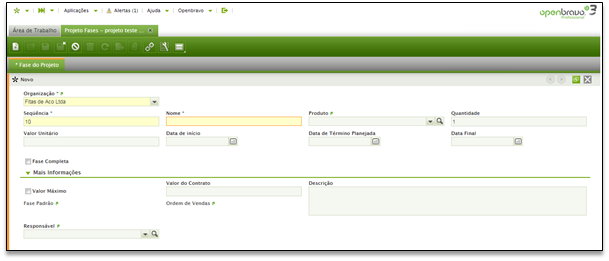
- Número de sequência: numeração das linhas digitadas. Por padrão, 10,20,30, etc.
- Nome: nome da fase.
- Produto: produto ou serviço vendido na fase.
- Quantidade: quantidade do produto a ser vendido na fase.
- o Nota: Os campos acima são copiados do Tipo de Projeto se a funcionalidade ‘Definir Tipo de Projeto’ for usada.
- o Nota: Os campos acima são copiados do Tipo de Projeto se a funcionalidade ‘Definir Tipo de Projeto’ for usada.
- Preço Unitário Líquido: quando preenchido, este é o novo preço unitário que aparecerá para a fase na ordem do cliente, sobrescrevendo assim o preço unitário líquido da lista de preços.
- Data de início: data de início prevista da fase.
- Data final planejada: data final planejada da fase.
- o Nota: A data de início e a data final planejada da fase são calculadas com base na data de início e na duração padrão em dias definidos no tipo de projeto, se a funcionalidade ‘Definir tipo de projeto’ for usada
- o Nota: A data de início e a data final planejada da fase são calculadas com base na data de início e na duração padrão em dias definidos no tipo de projeto, se a funcionalidade ‘Definir tipo de projeto’ for usada
- Data final: data final real a ser preenchida manualmente. Esta data não é preenchida ao selecionar e salvar a caixa de seleção Fase Concluída.
- Caixa de seleção de fase completa: para definir a fase para concluir. Para definir a fase como Fase Completa, não é obrigatório que as tarefas relacionadas a essa fase sejam configuradas para serem concluídas primeiro.
...
Os seguintes campos são exibidos nesta guia.
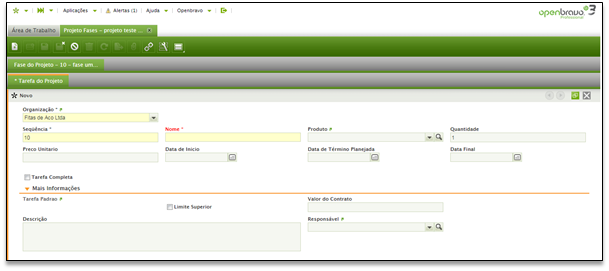
- Número de sequência: numeração das linhas digitadas. Por padrão, 10,20,30, etc.
- Nome: nome da tarefa.
- Produto: produto ou serviço vendido relacionado a essa tarefa.
- Quantidade: quantidade do produto a ser vendido para a tarefa.
- o Nota: Os campos acima são copiados do Tipo de Projeto se a funcionalidade Definir Tipo de Projeto for usada.
- o Nota: Os campos acima são copiados do Tipo de Projeto se a funcionalidade Definir Tipo de Projeto for usada.
- Preço Unitário Líquido: quando preenchido, este é o novo preço unitário que aparecerá para a tarefa na ordem do cliente, sobrescrevendo assim o preço unitário líquido da lista de preços.
- Data de início: data de início prevista.
- Data final planejada: data final planejada.
- o Nota: A data de início e a data final planejada da tarefa são calculadas com base na data de início e na duração padrão em dias definidos no tipo de projeto, se a funcionalidade ‘Definir tipo de projeto’ for usada.
- o Nota: A data de início e a data final planejada da tarefa são calculadas com base na data de início e na duração padrão em dias definidos no tipo de projeto, se a funcionalidade ‘Definir tipo de projeto’ for usada.
- Data final: data final real a ser preenchida manualmente. Essa data não é preenchida ao selecionar e salvar a caixa de seleção Tarefa Concluída.
- Caixa de seleção Tarefa concluída: para definir a tarefa como concluída.
...