[Menu: Aplicações | Gestão de vendas | Transações | Separação Física ]
Introdução.
Crie e gerencie remessas de mercadorias para seus clientes.
...
Essa janela permite procurar informações sobre todas as remessas de mercadorias registradas no sistema e criar manualmente novos documentos de remessa. É útil se for necessária a execução de algum cenário que não seja suportado pelo processo de geração automática de remessas (por exemplo, remessa parcial do pedido ou agrupamento de vários pedidos e / ou faturas em um transporte). Para criação automática, use Criar remessas  [criar remessa de pedidos_link.certo]
Cabeçalho
Crie e processe uma remessa.
...
- Estoque: o estoque de onde as mercadorias são enviadas. Padronizado para o valor da sessão na navegação superior.
- Data de movimento: a data em que as mercadorias são enviadas fisicamente do estoque. Padronizado para a data atual.
- Local de entrega: endereço que será usado ao gerar uma remessa. Se não for especificado, o campo Endereço do parceiro será usado. Padronizado de acordo com as guias cliente e endereço da janela Parceiro de negócio.
- Data contábil: data a ser utilizada no registro de lançamento da entrega de mercadorias para o razão geral.
- Pedido do cliente: referência a um pedido que está sendo enviado. Se a Remessa de mercadorias incluir produtos de vários pedidos de vendas, o campo ficará vazio (a capacidade de rastreamento ainda está presente no nível de linhas).
- Status da fatura: indica em % quanto a quantidade foi faturada.
- Como consequência da solicitação de recurso 23916 e após 26629 alterações de aplicação foram aplicadas, se criarmos duas ou mais linhas na expedição de mercadorias relacionadas a uma linha de fatura de vendas, apenas uma dessas linhas de expedição de mercadorias exibirá "Status da fatura" 100% e o restante mostrará "Status da fatura" 0 %.
Criando uma Separação Física
- Clicar no botão Novo
 e em seguida,
 - Adicionar o parceiro de negócio,
- E clicar no botão salvar

E para acrescentar as Linhas (produtos) o sistema possibilita as seguintes formas abaixo:
Existem duas maneiras de inserir linhas no pedido de vendas:
- A seleção de produtos está pendente para receber pedidos ou faturas enviadas e especificar o local no estoque (campo estoque ) de onde ele deve ser enviado usando o botão Criar linhas de botão
 [criar remessa de pedidos_certo]. Esta opção pode ser usada várias vezes para agrupar vários pedidos e / ou faturas em uma remessa. Esta é uma abordagem mais comum.
 - Manualmente, linha por linha. É usado se o documento subjacente (Pedido de venda ou Fatura) não existir no sistema antes do envio.
...
Linhas lista cada produto a ser entregue e suas características.
Para acrescentar linhas, clicar no botão Novo 
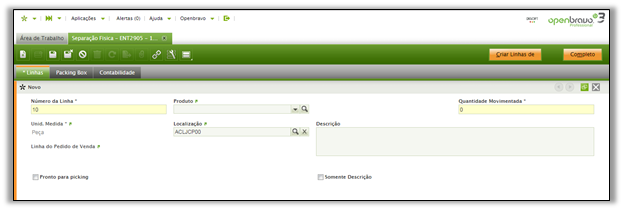
Campos para anotar:
...