[Menu: Aplicações | Gestão de Compras | Transações | Requisição de Material]
Qualquer membro da organização ou unidade de negócios pode criar requisições e monitorá-las nessa janela.
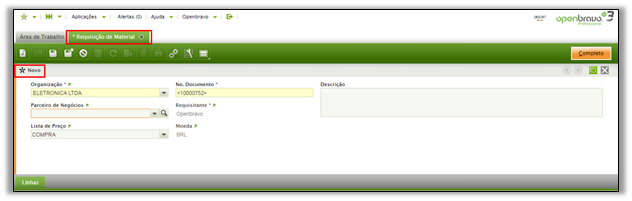
E para a criação de uma nova requisição de compra no sistema deve-se:
...
Clicar no botão Novo  e preencher os campos do cabeçalho da requisição
...
:
- O parceiro de negócios ou fornecedor, este é um campo opcional que pode ser preenchido pelo solicitante no caso de ser conhecido, portanto:
- O fornecedor inserido no cabeçalho será usado para cada linha da requisição, a menos que seja alterado no nível de linhas para uma linha específica.
- Se não houver nenhum fornecedor inserido no cabeçalho da requisição o sistema pode por configuração padrão associá-lo a um fornecedor que esteja vinculado a aquele produto, estas informações estão na janela “cadastro de produtos” na aba "Compra".
- Se não houver um parceiro de negócios ou fornecedor no cabeçalho, nas linhas ou na configuração do produto, a equipe de gerenciamento de compras precisará inseri-lo durante a criação do pedido de compras a partir da requisição.
- A lista de preços de compra. Esse também é um campo opcional a ser preenchido, caso seja conhecido pelo solicitante e seu comportamento seja o mesmo descrito acima, pois está vinculado ao Parceiro de Negócios.
...
* O solicitante pode então passar para a guia "Linhas" para inserir dados adicionaisos produtos da requisição.
Poderá clicar sobre a aba-Linhas e novamente clicar no botão Novo e em seguida efetuar o preenchimento dos campos abaixo.
Linhas da requisição de compras
...
NOTA: Se não houver um fornecedor inserido no cabeçalho da requisição, nem na linha de requisição, o fornecedor utilizado será aquele configurado por padrão para o produto, portanto, esse campo no nível da linha também pode ser usado para subscrever esse padrão
- A lista Lista de preços de compra também é um campo opcional que pode ser inserido se a lista de preços inserida no nível do cabeçalho ou as informações da lista de preços do produto padrão devem ser subscritas para uma determinada linha.
- O preço unitário líquido, este pode ser igual ao preço do item mais o desconto aplicado com base na fórmula: [preço do item = preço do item na lista de preço - desconto]. É um campo opcional que pode ser preenchido automaticamente com base na lista de preços inserida no nível do cabeçalho ou pode ser subscrito pelo usuário final para uma determinada linha de produto.
- O desconto, se houver, será concedido com base em uma lista de preços utilizada, ou poderá ser feito calculado antes de pagamento do pedido.
Será possível inserir tantas linhas de requisição quanto a demanda de produtos. E ao final sempre clicar no botão salvar  .
.
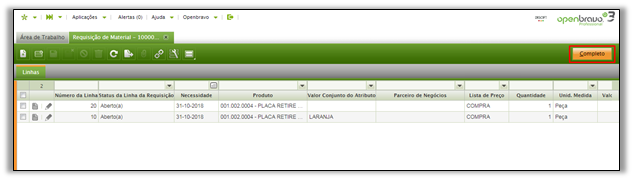
O último passo é gravar a "requisição/pedido" como completa usando o botão [Completo]  na linha cabeçalho, então:
...
Se a ação selecionada for reativar, o sistema altera o status do documento para rascunho permitindo as alterações e novamente efetuar a ação de completa-la através do botão [Completo]
Já selecionando Close (cancelar) o sistema mantém o registro na lista, contudo não permite mais nenhum tipo de ação sobre ele.
Agrupamento de Requisições
...
.
...
- Produto – selecionando um produto, o sistema irá listar todos os itens correspondente entre todas as requisições completadas disponíveis
- Solicitante – ao selecionar um solicitante, o sistema irá listar todas as linhas das requisições completadas somente daquele solicitante.
- Organização – pode selecionada a empresa para a qual será atrelada aquele novo pedido de compra.
- A partir de / até - será possível selecionar as linhas das requisições completadas, que esteja no intervalo de data escolhida.
- Fornecedor - clicando para seleção do fornecedor, o sistema mostra um pop-up (tela) contendo campos para pesquisa mais especifica, ou você poderá selecionar o fornecedor entre todos os listados
Na opção dos filtros; selecioná-lo e clicar no botão [Busca]
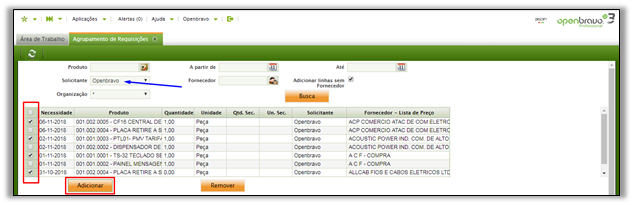
Acima, visualizamos todos os produtos listados nas requisições que tenham sido completadas independentemente dos parceiros de negócios escolhidos, e podemos:
- Selecionado o ‘Solicitante = Openbravo
- Selecionar o Check-box correspondentes as linhas que deseja selecionar para agrupar.
- Mesmo com os “Fornecedores – Lista de preços” sendo diferentes não há problemas.
- Em seguida clicar no botão [Adicionar]
- Clicar no botão [Criar], o sistema mostra a tela abaixo;
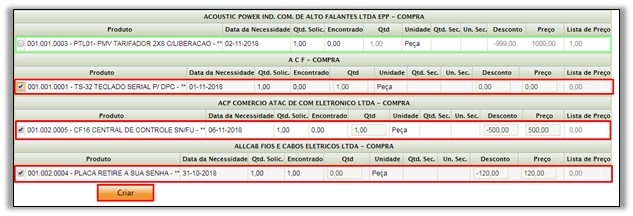
- Sistema lista os itens adicionando na etapa anterior, e a cada item selecionado para a criação do novo pedido de compra, e se necessário, pode ter seus valores alterados.
...
- Deverá ser selecionado o Fornecedor e em seguida clique no botão [OK]
Finalizada as ações um novo pedido de compra é gerado e será listado na tela Pedido de compra
**NOTA: Em outras palavras, a seção superior desta janela mostra as linhas de requisição encontradas não vinculadas a um pedido ainda. Essas são as linhas que podem ser adicionadas pela equipe de gerenciamento de compras à área "Bloquear" na seção inferior da janela.
Uma linha de requisição bloqueada não pode ser alterada por nenhum outro usuário, até que aquele que a bloqueou consiga desbloqueá-la.
Dessa forma, durante o tempo em que as linhas de requisição são bloqueadas:
A mesma demanda de produto não será incluída em um pedido de compra, por engano.
A equipe de compras terá a oportunidade de analisar o estoque e entrar em contato com diferentes fornecedores, se necessário, para negociar um preço pelos produtos. Se não houver atividade durante 3 dias, o sistema removerá o bloqueio das linhas.