(Menu: Aplicações | Gestão de Projetos e Serviços | Configuração| Tipo de Projeto)
Atualmente o sistema prove a funcionalidade para a criação de projetos. Além de criar, é permitido modificações em existentes, inclusões de tarefas, separar as tarefas em fases e desta forma fazer a gestão completa de todas as etapas do ciclo de desenvolvimento do projeto.
Para isto, devemos acessar a tela “Tipo de Projeto” para o cadastro do Projeto que se deseja através do menu frisado acima e:

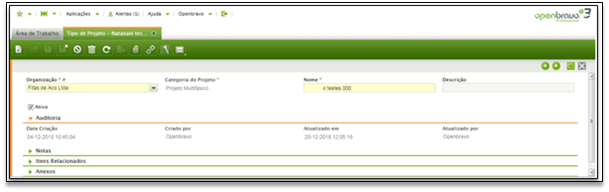

Clicar no botão novo  em seguida.
- Organização: sistema mostra a organização padrão, caso deseje outra, selecionar no campo.
- Categoria do projeto: sistema preenche automaticamente.
- Nome: inserir um nome para o projeto.
- Descrição: campo de livre digitação.
- Ativo: indica que o registro está ativo no sistema.
E por último clicar no botão salvar  em seguida.
Após este cadastro, o projeto precisará de suas fases e para cada fase cadastrada deverá existir tarefas e para isto, devemos defini-las e veremos nos próximos passos.
Criando Fase Padrão
Após a criação de um projeto, será importante definir suas fases.
Um projeto poderá ter quantas fases forem necessárias para que atenda todas as etapas necessárias. Uma fase ou mais fases poderão ser definida como macro. E para isso deve-se:
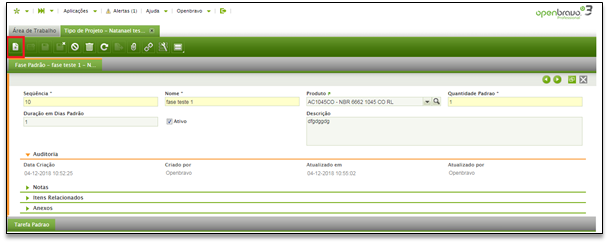
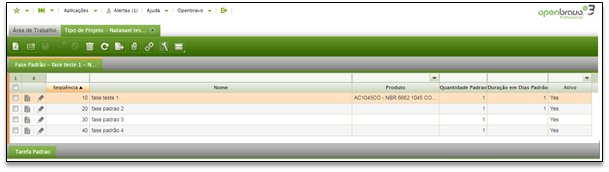
Clicar sobre a guia “Fase padrão” em seguida no botão novo  e preencher os campos abaixo:
- Sequência: sistema preenche automaticamente.
- Nome: inserir nome para a fase que está sendo cadastrada.
- Produto: selecionar: quando; a fase que está sendo cadastrada, precisar de algum produto e este estar listado. Caso não exista deverá ser registrado no cadastro de produtos.
- Quantidade Padrão: caso seja utilizado algum produto, deverá ser incluída a quantidade desse produto.
- Duração em Dias Padrão: período marcado em dias para cada atividade da fase correspondente.
- Descrição: campo de livre digitação.
E por último clicar no botão salvar  .
.
Criando tarefa Padrão.
Após a criação do projeto e as devidas fases, serão definidas as tarefas para a (s) fase (s) que foram cadastradas no passo anterior.
Uma fase cadastrada poderá ter quantas tarefas forem necessárias para que atenda todas os detalhes projeto. Uma vez definidas as fases ‘macros’ agora deverão ser inseridas as atividades (tarefas) a serem feitas. E para isso deve-se:
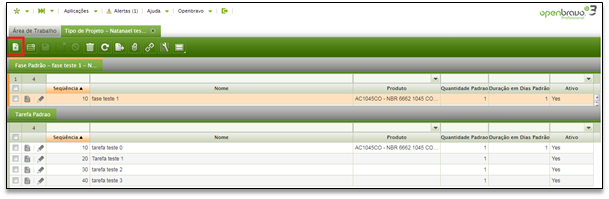
Clicar sobre a guia “Tarefa padrão” em seguida no botão novo  e preencher os campos abaixo:
- Sequência: sistema preenche automaticamente.
- Nome: inserir nome para a fase que está sendo cadastrada.
- Produto: selecionar: quando; a fase que está sendo cadastrada, precisar de algum produto e este estar listado. Caso não exista deverá ser registrado no cadastro de produtos.
- Quantidade Padrão: caso seja utilizado algum produto, deverá ser incluída a quantidade desse produto.
- Duração em Dias Padrão: período marcado em dias para cada atividade da fase correspondente.
- Descrição: campo de livre digitação.
E por último clicar no botão salvar  em seguida.
Após finalizar as etapas acima na tela: “Criando um Tipo de Projeto” que foram:
- Cadastro do projeto
- Cadastro das fases do projeto
- Cadastro das tarefas das fases
***
Os diferentes tipos de modelos de contratos, uma vez cadastrados no sistema, serão utilizados para a posterior criação de projetos padrões
No tópico a seguinte PROJETOS FASES serão listados os passos para a criação de projetos padrões utilizando os tipos (modelos) de contratos cadastrados no passo anterior.
Criando Projetos Fases
(Menu: Aplicações | Gestão de Projetos e Serviços | Transações| Projeto Fases)
Introdução.
Criação e modificação de projetos e tarefas potencialmente exigindo faturamento de vendas.
O projeto fases é usado para gerenciar um projeto, suas fases e tarefas relacionadas e para preencher as faturas de vendas relacionadas. Os seguintes aspectos são monitorados para projetos:
- A síntese de custos: com base na síntese de custos planejada inserida no projeto fases depois que os documentos são criados referenciando o projeto, o custo real pode ser comparado com eles.
- A programação: com base nas datas de início e término planejadas, o andamento do projeto pode ser monitorado.
Criação de projetos com base em projetos pré-configurados.
A seguir estaremos listando as etapas para a correta implementação de um novo projeto no sistema, sem a necessidade de preenchimentos de todos os campos fases/tarefas, pois estas serão utilizadas (clonadas) dos modelos cadastrado no sistema.

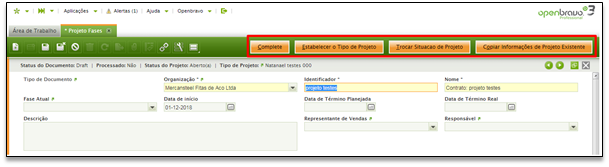
Acima criamos o projeto teste, para que possamos demonstrar a funcionalidade de seleção do tipo de projeto, conforme abaixo.
Após preenchimento dos campos obrigatórios para a criação de um novo Projeto: Organização, identificador, Nome e Parceiro de Negócio e salvar o registro. O sistema habilita botões de processo no cabeçalho. Estes botões são responsáveis por:
 - Estabelece o tipo de Projeto
- Quando clicamos neste botão, o sistema mostra um pop-up (abaixo)
- Para que seja estabelecido o tipo de projeto entre criado no início deste documento.
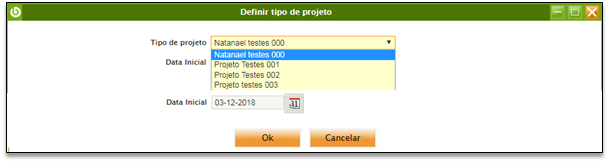
- Após a seleção do tipo para o projeto, a seleção da data; clicar no botão ‘OK’
Após a confirmação da seleção do tipo de Projeto no pop-up acima, o sistema copia a estrutura toda do projeto selecionado, que foi criado na tela tipo de projeto do item anterior deste documento.
Aqui visualizamos as fases do projeto testes que foram copiadas do projeto testes 000 (criado em tipo de projetos)
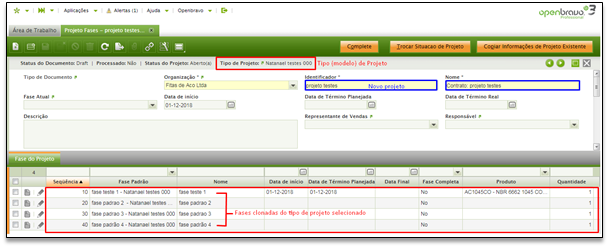

Após preenchimento dos campos obrigatórios para a criação de um novo Projeto: Organização, identificador, Nome e Parceiro de Negócio e salvar o registro. O sistema habilita o botão:
Criação de projetos com base em projetos Existente.
 - Copia todas as informações de um projeto já existente.
- Quando clicamos neste botão, o sistema mostra um pop-up (abaixo).
- E clicando no campo ‘Projeto’ o sistema lista os projetos existentes.
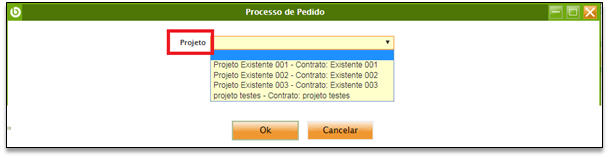
- Selecionar o projeto e em seguida; clicar no botão ‘OK’.
Após a confirmação no pop-up acima, o sistema copia todas as informações do projeto selecionado para o projeto que foi criado.
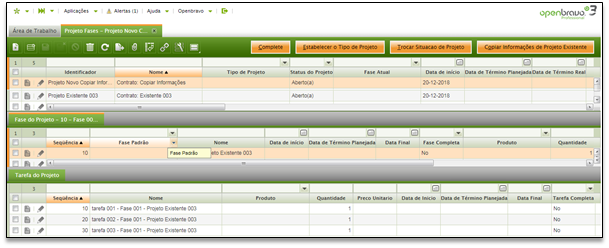
Abaixo visualizamos as fases e tarefas do Projeto “Novo Copiar Informações“ existente na base que tiveram todas as suas informações copiadas do “Projeto Existente 003”.
Fase 001 copiadas com suas devidas tarefas.
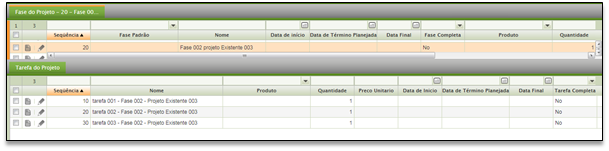
Fase 002 copiadas com suas devidas tarefas.
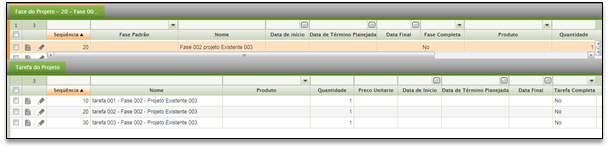
Fase 003 copiadas com suas devidas tarefas.
Alteração do Status do Projeto.
 - Trocar a Situação (status) do Projeto.
- Quando clicamos neste botão, o sistema mostra um pop-up (abaixo).
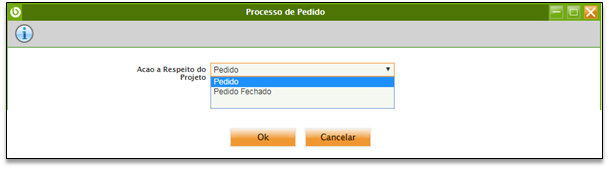
No campo “Ação a respeito do Projeto” existem duas opções:
- Pedido:
- Quando selecionado, altera a situação (status) do projeto: de Aberto para Pedido.
- Com isso, pedidos de vendas poderão ser gerados. Para isto:
- § Ter um produto associado: que poderá ser um serviço. (Desde que cadastrado corretamente).
- § Quantidade definida.
- § Valor unitário.
- § A fase do projeto deverá estar completa.
- Com isso, pedidos de vendas poderão ser gerados. Para isto:
Pedidos de compras também podem ser iniciados quando o projeto estiver status pedido.
Através da funcionalidade apontamento de despesas ou acessando o módulo de compra e criando o documento manualmente.
- Pedido fechado:
- Quando selecionado, altera a situação (status) do projeto de pedido para Pedido Fechado
Neste status o projeto não possibilita nenhum tipo de edição, criação de pedidos, podendo apenas ser completado para que seja encerrado no sistema.
Encerramento do Projeto.
 - Complete
- Este botão indica que o projeto foi concluído (encerrado) continuando a ser listado no sistema, contudo, não permite edição. E sua reativação.