Menu: Aplicações | Gestão de Contratos | Transações | Contratos ]
Introdução
Um contrato descreve a troca de bens ou serviços (pode ser renovável) de fornecedor para comprador por um valor acordado em dinheiro durante um período de tempo. O contrato pode ser um contrato de venda ou compra.
O Módulo avançado de gerenciamento de contratos fornece suporte completo para gerenciar contratos de serviço, como associações.
Cabeçalho do Contrato.
Um contrato descreve a troca de bens ou serviços (pode ser renovável) de fornecedor para comprador por um valor acordado em dinheiro durante um período de tempo. O contrato pode ser um contrato de venda, compra ou serviço
Um contrato poderá ser criado de duas formas: automaticamente e manualmente a seguir os passos para “Manualmente”
Para isto deve-se:
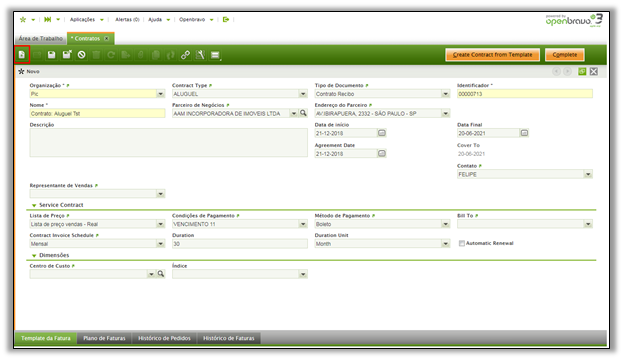
Clicar no botão Novo  e em seguida,
- Organização: sistema trará a empresa padrão, não sendo está, selecionar a desejada.
- Tipo de contrato: selecionar o tipo de contrato que será criado
- Tipo de Documento: selecionar o tipo de documento
- Identificador: inserir um identificador para o projeto.
- Nome: Inserir um nome para o contrato.
- Parceiro de negócio: deverá ser selecionado um parceiro de negócio para que de acordo com ele outros campos sejam preenchidos automaticamente.
- Descrição: campo de livre digitação.
- Data Início: data inicial do contrato.
- Data final: data final para o contrato, que pode ser diferente com data de assinatura.
- Agreement data: data de assinatura do contrato.
- Cover to (data para vigência): vigência (cobertura) do contrato.
- Representantes de vendas: selecionar um representante no campo.
- Contato: se existir, selecionar o contato do cliente para o projeto.
Guia – Service Contract
- Lista de preço: sistema trará a empresa padrão, não sendo está, selecionar a desejada.
- Condições de pagamento: selecionar o tipo de contrato que será criado
- Método de pagamento: selecionar o tipo de pagamento
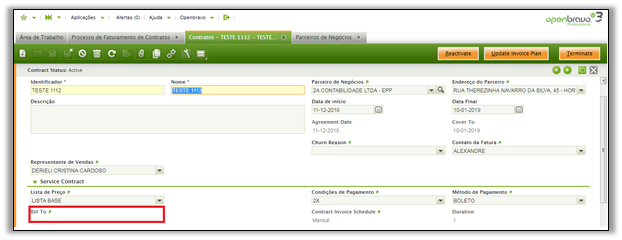
- Bill To: (parceiro para faturamento)
- Ex: Grupo de empresas, e o faturamento não será contra a matriz e sim para um de suas filiais. Neste campo selecionar a empresa filial desejada.
- Contract Invoice Schedule: (recorrência de cobrança para o contrato)
- Anual
- Mensal
- Trimestral
- Semestral
- Duration: (duração) inserir o tempo (utilizada no campo a seguir)
- Duration Unit: (Unidade de Duração)
- Day. (dia)
- Month. (mês)
- Week. (semana)
- Year. (Ano)
- Automatic Renewel: (Renovação automática) quando selecionado.
- Notice period (intervalo de notificação)
- Notice period unit (unidade de medida tratada)
- Renewel date (Data de renovação)
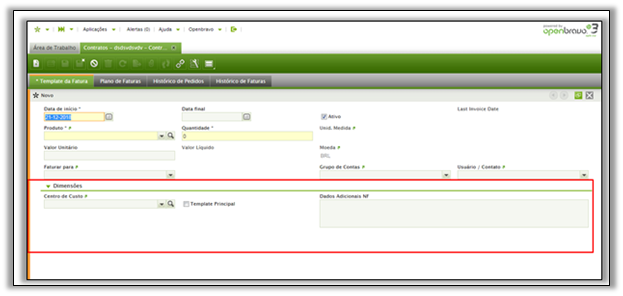
Guia – Dimensões
- Centro de custo: alocação dos valores do contrato
Para um novo centro de custo acessar - menu: Aplicações | Gestão de financeira | Contabilidade | Configuração | centro de custo]
- Índice: valor utilizado para cálculo.
Para um novo índice de mercado acessar - menu: Aplicações | Gestão de financeira | Contas a pagar e Receber| configuração | índice de mercado]
E por último, salvar o registro clicando no botão Salvar 
Template da Fatura
As linhas do plano de fatura serão geradas automaticamente com base nas informações inseridas nesta guia
O template de Faturas define todos os produtos e serviços incluídos no contrato e também o período em que esses produtos estão ativos. Essas informações são usadas, além da configuração Cronograma da fatura do contrato para criar o Plano de fatura que serão emitidas até o final do contrato.
para um novo registro, deve-se clicar no botão Novo e,
- Criar uma nova linha template de faturas.
- Adicione um produto e quantidade.
- Preço: o preço é herdado da lista de preços definida no cabeçalho do contrato. Porém, se um Preço Unitário Líquido for indicado manualmente na linha Cadastro do Plano de Faturas, a lista de preços será ignorada durante a criação do plano de faturas e o preço indicado na linha Cadastro de Faturas será utilizado.
- Template Principal: marcado, o sistema ira incluir informações no campo “Dados adicionais”, ao gerar a impressão da nota esses dados adicionais sairão da discriminação da nota fiscal.
Após a conclusão do contrato (Status = Ativo), o Plano de Faturas é criado usando as informações definidas na ficha Cadastro de Faturas, e também levando em consideração o Cronograma de Faturas de Contrato no cabeçalho do contrato, basta clicar no botão 
O Plano de Faturas é atualizado automaticamente pelo plano de renovação de fundos dos contratos. Esse processo não apenas renova o contrato, mas também atualiza o Plano de Faturas, criando novas linhas, se necessário (ou seja, se novos produtos forem alterados ou adicionados ao contrato ou com base na data de "cobertura").
Nota: Atenção: não se esqueça de completar o contrato para disponibilizá-lo para o processo de faturamento
Uma vez que o contrato esteja configurado, não esqueça de clicar no botão  para concluir processo. Esse processo altera o status do contrato de Rascunho para Ativo e evita mudanças na definição do contrato. Este processo pode ser revertido com o botão
  .
.
Por padrão, o Openbravo não permite reativar contratos com faturas vinculadas ou ordens de vendas. Se você precisar reativar contratos, você pode definir o atributo na janela Preferências. E para saber mais consulte “Configuração avançada: preferências” desta documentação.
Plano de faturas
Um plano de faturamento é definido no nível da linha de contrato (consulte a seção template de faturas). Para cada linha de contrato que você pode configurar o plano de faturamento, pode ser um pouco diferente, dependendo do tipo de processo de negócio que você está realizando.
O plano de fatura reflete as próximas faturas a serem criadas a partir do contrato. As linhas do plano de fatura são geradas e atualizadas automaticamente.
Além disso, você pode adicionar novas linhas manualmente às linhas do plano de faturas. Essas linhas manualmente adicionadas ou as linhas atualizadas manualmente não são atualizadas pelo processo de renovação. Isso permite adicionar manualmente linhas que não serão excluídas quando o plano de faturas é excluído ou atualizado, ou alterar o preço em uma linha concreta.
Histórico de pedidos
Guia “Somente leitura”, que inclui as linhas de pedido associadas ao contrato. Estas são as ordens que resultarão em um custo adicional.
Essa guia mostra todas as ordens do cliente no sistema vinculadas ao contrato. Esta linha também permite verificar o status de faturamento do pedido de venda.
As ordens de venda vinculadas a um contrato são consideradas para serem faturadas por meio da execução do processo de faturamento do contrato.
Processo de Renovação de Contratos
Os contratos com renovação automática = Y são renovados até a data de cobertura, que é calculada automaticamente com base no período de aviso prévio. As linhas do plano de fatura são criadas até a data de cobertura, a menos que uma data anterior seja informada no campo Data de término.
A renovação do contrato ocorre de duas maneiras:
- Automaticamente, pelo processo “Renovar fundos dos contratos”
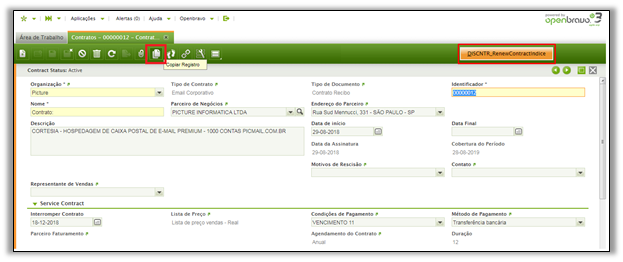
- Manualmente, usando o botão

NOTA: Para isto: Não esquecer de ativar este processo.
O processo de renovação de fundos do contrato precisa ser ativado na janela “Configuração de processos”. Acessando o seguinte caminho: [Menu: Aplicações | Configurações Geral | Agendamento de processos | Configuração de processos]
- Nome do processo: Renovar contratos.
Esse processo precisa ser executado uma vez por dia, então programe-o usando frequência diária.
Nota: Não se esqueça de clicar no botão "Reagendar" processo para ativá-lo!
Copiar Contratos
Os contratos podem ser clonados, como forma de criar novos contratos com base em documentos existentes.
Gerenciar o ciclo de vida do produto em contratos
- Adicionar novos produtos
Novos produtos podem ser adicionados a um contrato ativo a qualquer momento. Basta adicionar uma nova linha na ficha Cadastro do plano de faturas, definir data de início, produto e quantidade (a data final é opcional). O preço será herdado da lista de preços. O sistema atualizará automaticamente o Plano de Faturas para adicionar novas linhas para este novo produto.
- Encerrar e / ou substituir um produto
Para finalizar um produto em um contrato, basta preencher o campo Data final. O Plano de Faturas será atualizado com essa mudança. A substituição de um produto exige o encerramento de um produto existente e, em seguida, a adição de uma nova linha ao novo produto.
Faturamento de contrato em nome de outro parceiro de negócios
Às vezes, é necessário faturar um contrato ou alguns produtos no contrato para um Parceiro de Negócios diferente (ou seja, quando uma câmara de comércio paga um contrato de associação em um espaço de coworking ou alguns dos produtos do contrato durante um período de tempo).
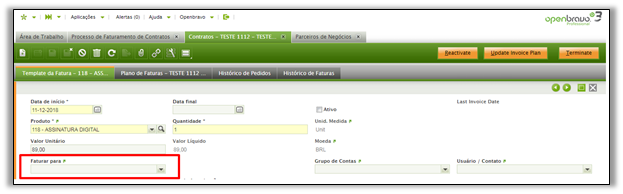
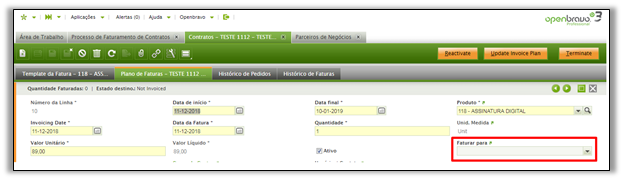
O campo Parceiro Faturamento está disponível no cabeçalho do contrato e também nas linhas Plano Master de Fatura ou Plano de Fatura. Ao adicionar um parceiro de negócio no campo “Faturar para (Bill To.)” no cabeçalho, este parceiro de negócio será cobrado pelo conteúdo total do contrato, enquanto se for adicionado em linhas, apenas o produto na linha será cobrado a esse parceiro de negócio.
“Faturar para (Bill To)” na tela de contratos
“Faturar para (Bill To)” na aba-Template da Fatura]
“Faturar para (Bill To)” na aba-Plano de fatura
Rescisão de contrato
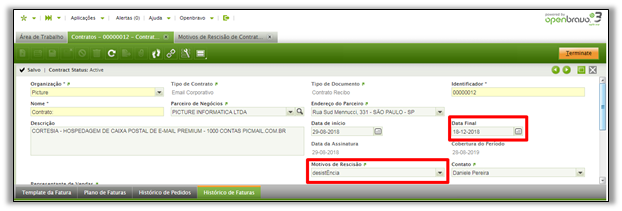
O processo de rescisão do contrato muda o status do contrato para "Expirado", o que significa que os serviços / produtos associados ao contrato não são mais fornecidos.
Quando uma data final é configurada no cabeçalho do contrato, um novo botão de processo  aparece na janela do contrato. Clique nele para rescindir o contrato.
Observe que um contrato expirado ainda pode gerar novas faturas, desde que haja linhas de planos de faturas pendentes a serem faturadas. Se você não quiser faturar essas linhas, deverá definir uma data final nas linhas template de faturas afetadas e atualizar o plano de faturas. O sistema removerá automaticamente as linhas após essa data final, para que nenhuma nova fatura seja gerada.