[Menu: Aplicações | Gestão de Compras | Transações | Recebimento Físico]
Introdução.
Um Recebimento físico é um documento emitido para confirmar o recebimento dos itens listados. Em outras palavras, é um documento usado para registrar no sistema as especificidades dos itens recebidos fisicamente no estoque.
Normalmente, a equipe do estoque é encarregada de receber as mercadorias, bem como as notas de entrega anexadas a elas.
Este processo formaliza o recebimento físico da mercadoria, lembrando que este processo também pode ser feito automaticamente como explicado no item anterior acima.
Cabeçalho
Processo manual de entrada de mercadorias nos estoques
Os recebimentos físicos podem ser emitidos e registrados na seção de cabeçalho da janela de ‘Recebimento físico’
E para um novo Recebimento físicos serão necessários o preenchimento dos campos abaixo:
Clicar no botão Novo e em seguida;
- Tipo de Documento: que é preenchido por padrão como ‘Recibo MM’
- Estoque, onde as mercadorias serão armazenadas
- Parceiro de negócios, terceiro que entrega as mercadorias
- Data de movimento, data de entrega das mercadorias
- Data contábil, data contábil em caso de lançamento da entrada de mercadorias
- Ordem de compra, número de ordem de compra vinculado automaticamente pela Openbravo, caso a confirmação seja criada automaticamente a partir de uma ordem de compra.
- Referência de pedido, a equipe do estoque pode preencher aqui o número da nota de entrega do fornecedor, dessa forma, o número do recibo bom interno e o número da nota de entrega do fornecedor estão vinculados.
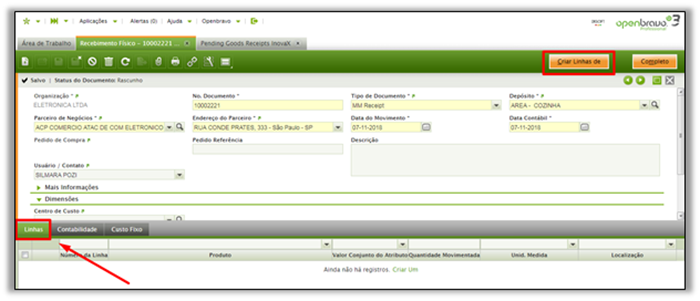
Quando as informações do cabeçalho estiverem preenchidas corretamente, você poderá acessar a guia "Linhas" para inserir "Linha de recebimento físico".
Podendo clicar no botão Novo ou selecionar a opção encontrada na grade da aba-linha
Se um "recebimento físico" foi emitido, portanto, acrescentada a quantidade existente estoque:
- A quantidade em mãos do (s) item (s) recebido (s) é acrescida com a quantidade recebida.
Porém, se um recebimento de mercadorias "entrada" for anulado (cancelado) porque as mercadorias foram devolvidas ao fornecedor por qualquer que seja o motivo:
- A quantidade em mãos do (s) item (s) devolvidos é diminuída pela quantidade de mercadorias devolvidas. A Openbravo cria automaticamente uma nova "Entrada de mercadorias" para exatamente os mesmos itens, mas com quantidades "negativas".
O fornecedor pode enviar uma "Fatura de compra" juntamente com a "Nota de remessa" das mercadorias entregues, portanto:
- A partir da janela Recebimento físico, é possível gerar a fatura do fornecedor correspondente, usando o botão de processo de cabeçalho "Criar fatura de entrega".
E clicando para gerar a fatura, deve-se selecionar uma lista de preço e clicar no botão 
sistema processa e emite uma mensagem “Processo completado com sucesso”
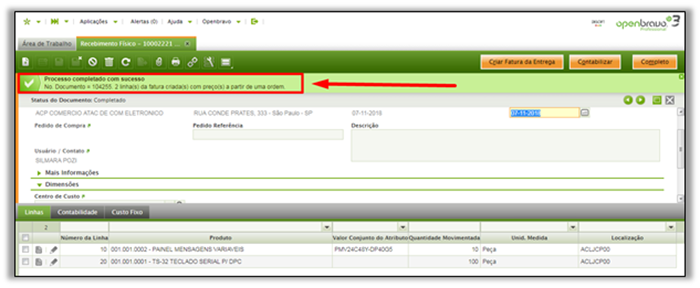
Essa ação implica um vínculo entre a entrada de mercadorias e a fatura de compra, da qual a equipe de gerenciamento de aquisições pode estar ciente ao consultar a fatura de compra gerada correspondente.
Anular recebimento físico
É possível anular totalmente um recebimento físico, usando o botão  no cabeçalho.
Essa ação cria um novo documento que inverte a entrada de mercadorias.
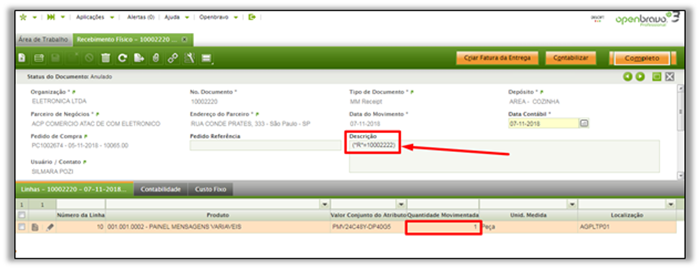
- Após selecionar o recebimento físico que deseja cancelar, clique o botão
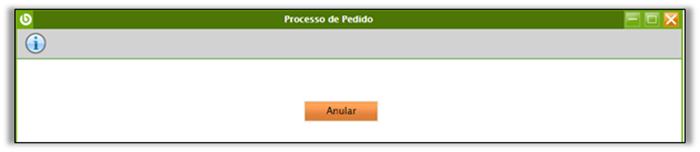
- O sistema abre a tela abaixo, para confirmação do cancelamento.
- Clicar no botão

Em seguida, o sistema confirma a operação, mostrando a mensagem abaixo;

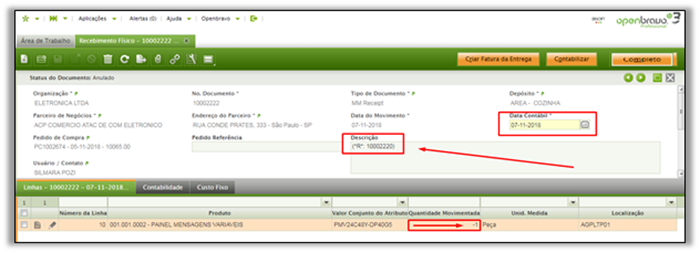
- Após o evento de anular o recebimento físico, o sistema gera automaticamente um novo documento na janela "Recebimento físico" e informa sobre o número do documento criado. O número do documento também é exibido no campo de descrição do recebimento físico. Este novo documento é criado conforme descrito abaixo:
- O " documento de transação " usados pelo sistema é " MM Recibo ".
- Este documento é exatamente o mesmo que o original sendo revertido, mas a quantidade de movimento é negativa.
Após este evento, o sistema efetua a atualização nos relatórios de estoque