Introdução.
A janela de fatura de notas vendas permite emitir e gerenciar as notas fiscais de clientes.
A fatura de vendas é uma declaração detalhada de mercadorias ou serviços fornecidos a um parceiro de negócios. Indica a quantidade e o preço de cada produto entregue.
A janela Faturas de vendas permite procurar informações sobre todas as faturas de vendas registradas no sistema e criar manualmente novos documentos de fatura. É útil se a execução de algum cenário específico for necessária e não for gerenciada por processos automáticos de geração de fatura, como Gerar faturas ou Criar faturas de pedidos.
Cabeçalho
As faturas do cliente podem ser registradas, reservadas e gerenciadas na seção de cabeçalho da janela de fatura de vendas.
O cabeçalho lista os principais termos e condições relacionados à nota fiscal de venda que serão usados no cabeçalho de sua cópia impressa e também no processo de cobrança.
Na maioria dos casos, o campo principal (e o único) necessário para criar um novo documento de fatura de vendas é o campo Parceiro de negócios. Todos os outros campos serão pré-preenchidos automaticamente com base no parceiro de negócios selecionado, nas preferências do usuário conectadas e em outros parâmetros padrão do sistema.
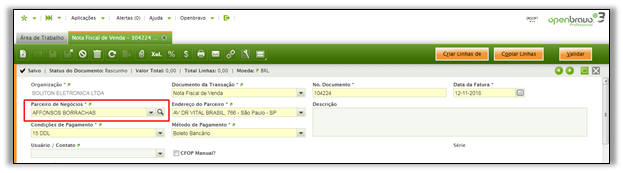
Alguns outros campos a serem observados são:
- Documento de transação padronizado como "AR Invoice" ou tipo de documento de fatura de venda que pode ser alterado manualmente para "AR Credit Memo" ou "Reversed Sales Invoice".
- o Os tipos de documento "Nota de crédito AR" e "Nota fiscal de vendas revertida" podem ser considerados faturas de vendas a crédito, a diferença entre eles é que:
- § O tipo "AR Credit Memo" deve conter uma "Quantidade faturada" > 0, ou "quantidade unitária das linhas" > 0.
Acima, implica que as faturas definidas como "nota de crédito" não devem ser relacionadas a "Pedidos" ou "Remessas". - § O tipo "Fatura de fatura revertida" deve conter uma "Quantidade faturada" < 0 ou "valores líquidos da linha" < 0.
Esses são os tipos de faturas que podem ser relacionados para retornar "Pedidos" ou "Remessas".
- § O tipo "AR Credit Memo" deve conter uma "Quantidade faturada" > 0, ou "quantidade unitária das linhas" > 0.
- o Os tipos de documento "Nota de crédito AR" e "Nota fiscal de vendas revertida" podem ser considerados faturas de vendas a crédito, a diferença entre eles é que:
- Data da fatura: a data em que a fatura é emitida. É usado para calcular quando o pagamento da fatura é devido. Padronizado para a data atual.
- Data contábil: data a ser utilizada no registro de lançamento da fatura de vendas para o razão geral. Padrão para o campo Data da Fatura.
- Método de pagamento: indica como uma fatura deve ser paga. Padronizado de acordo com a guia Cliente da janela parceiro de negócio.
- Condições de pagamento: define quando uma fatura de venda precisa ser paga. Padronizado de acordo com a guia Cliente da janela parceiro de negócio.
- Ordem do cliente: referência a um pedido que está sendo faturado. Se a fatura de vendas incluir produtos de vários pedidos de venda, o campo ficará vazio (a capacidade de rastreamento ainda está presente no nível de linhas).
Há três maneiras de inserir linhas na fatura de vendas, duas no cabeçalho da fatura e a última na guia Linhas :
- A seleção de produtos está pendente para ser pedidos ou remessas faturadas (atendendo aos critérios do Termo da fatura do pedido de venda ) usando os botões Criar linhas do pedido e Criar linhas do frete. Essas opções podem ser usadas várias vezes para agrupar vários pedidos e / ou remessas em uma única fatura. Esta é uma abordagem mais comum. Só é possível criar linhas de documentos que compartilham a mesma moeda e parceiro de negócios.
- Copiar todos os produtos da fatura selecionada no histórico de todas as faturas para diferentes parceiros de negócios usando o botão Copiar linhas.
- Manualmente, linha por linha na guia Linhas . Essa opção é usada se o documento subjacente (Ordem de venda ou Remessa) não existir no sistema. O faturamento anterior ocorre.
O botão [Registrar] conclui a criação do documento da fatura com o cumprimento da guia Plano de pagamento e a seção Monitor de pagamento no cabeçalho. Se houver produtos de lista de materiais estocáveis nas linhas e eles não tiverem sido explodidos, o botão registrar os explodirá automaticamente.
Depois de concluída, uma fatura de vendas pode ser:
- anulado usando o botão Reativar
- E pago usando o botão “efetuar pagamento”.
- Impressão do documento
- Envio de documentos por e-mail.
Linhas
Depois que o cabeçalho da fatura de vendas tiver sido preenchido e salvo corretamente, cada linha de fatura de venda poderá ser registrada nessa guia, uma por uma.
Linhas lista cada produto a ser entregue e suas características.
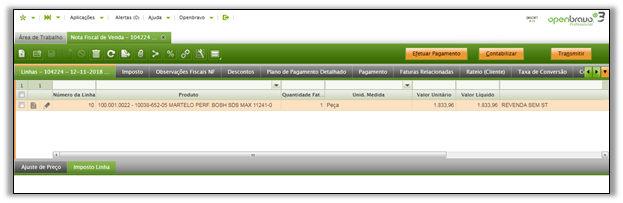
Campos para anotar:
- Valor do Conjunto de Atributos: o campo é exibido se o produto na linha tiver atributos (cor, tamanho, número de série ou vários deles juntos, etc.).
- Linha de ordem de venda e linha de expedição de mercadorias: referências à ordem do cliente e linha de expedição de mercadorias que está sendo faturada.
- Linha de fatura financeira: é selecionada quando a linha da fatura não é um produto, mas uma conta não configurada como um produto, mas como um item contábil ou como um ativo não configurado como um produto. Quando selecionado, o campo do produto desaparece da tela e um campo de conta aparece relacionado à linha da nota fiscal de venda.
Impostos de Linha
As informações fiscais de linha são preenchidas automaticamente para cada linha de fatura de vendas após a conclusão da fatura.
A guia somente leitura do Imposto de linha detalha as informações de impostos para cada linha de uma fatura de vendas com base em seu campo Imposto , que é automaticamente preenchido de acordo com a Configuração de impostos_link .
Descontos básicos
Essa ficha lista as informações sobre os descontos aplicados automaticamente com base na configuração do cliente e / ou inseridos manualmente para a fatura de venda.
Plano de Pagamento
A guia plano de pagamento lista os pagamentos programados esperados em relação à fatura.
O plano de pagamento de uma fatura não paga pode ser alterado:
- O pagamento "data esperada" pode ser alterado diretamente se necessário nesta guia
- O pagamento "data esperada", o "método de pagamento" e o "montante pendente a ser pago", entre outros, podem ser alterados, se necessário, usando o recurso avançado Plano de Pagamento Editável.
Detalhes de Pagamento
Essa guia exibe os detalhes dos pagamentos feitos em relação à fatura.
Formas de pagamento
Os pagamentos podem ser recebidos de uma fatura de venda usando o botão Efetuar Pagamento, que abre a janela efetuar pagamento.
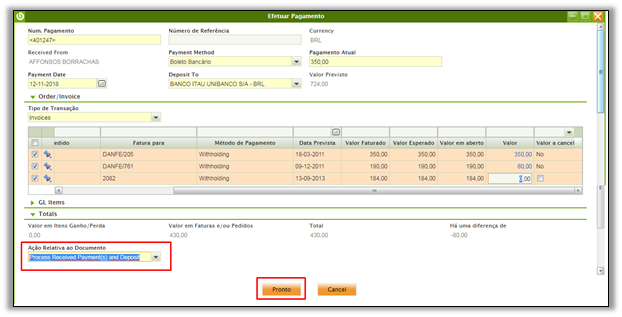
Todos os campos da janela efetuar pagamento são preenchidos automaticamente na fatura. O campo "tipo de transação" também é padronizado como "Invoices".
Os campos "Pagamento esperado", "Pagamento real" e "Valor" obtêm o mesmo valor que é o total geral da fatura (Valor bruto total).
Outros campos importantes a serem notados são:
- Recebido de: é o beneficiário da fatura. Padrão para o parceiro de negócios da fatura.
- Deposit to: essa é a conta financeira para a qual o montante será depositado.
- E Data de pagamento: essa é a data do evento de pagamento. É usado no registro de lançamento do Pagamento para o livro razão geral. Padrão para o campo Data da Fatura.
Adicionando Pedido / Fatura
Se a janela "Efetuar pagamento" for aberta em uma "Fatura de vendas", todos os pagamentos programados da fatura serão selecionados por padrão se houver mais deles.
Além disso, o valor "Pagamento esperado" e o valor "Pagamento real" são definidos como iguais ao "Valor" da fatura e o campo "Tipo de transação" é definido como "Faturas".
A razão para isto é que o sistema entende que a fatura vai ser totalmente paga, mas obviamente não pode ser o caso. Portanto, o campo mais comum a ser alterado é o pagamento real recebido do cliente:
- Caso o valor do "Pagamento real" seja maior do que o total geral da fatura selecionada, ele será distribuído entre os próximos documentos pendentes de pagamento até que todo o valor seja consumido.
Se não houver documentos pendentes a serem pagos, o sistema oferece as opções para: - "Deixe o crédito a ser usado mais tarde", o que significa que haverá crédito disponível para o cliente.
- ou "Reembolsar o valor para o cliente", o que significa que um pagamento de reembolso é criado além do pagamento da fatura na ‘janela Pagamento em.’
Um pagamento reembolsado tem um valor negativo, o que significa a criação de uma transação de saque na conta financeira em vez de um depósito.
- Caso o valor do "Pagamento real" seja menor que o total geral da fatura selecionada, o sistema oferece as opções a serem gerenciadas na grade de pedidos / faturas.
- Escreva a diferença (apenas marcando o campo ‘valor a cancelar’), o que implica que:
§ - A fatura do cliente é definida como totalmente paga.
§ - O lançamento da fatura no razão liquida o montante total de recebíveis de clientes
§ - Enquanto o lançamento de pagamento no razão usa a conta de baixa para lançar o montante lançado.
- "Deixe o valor como um pagamento a menor" (se o campo eliminar não estiver marcado), o que implica que o valor restante será pago posteriormente pelo cliente em um novo pagamento.
Adicionando Item Financeiro (GL Itens)
A seção GL Itens permite inserir qualquer tipo de despesa relacionada ao pagamento, mas não está incluída na fatura, clicando em [Adicionar novo].
A primeira coisa a fazer é selecionar o item contábil para a despesa e, em seguida, entrar o valor da despesa no campo "Recebido em", conforme mostrado na imagem abaixo:
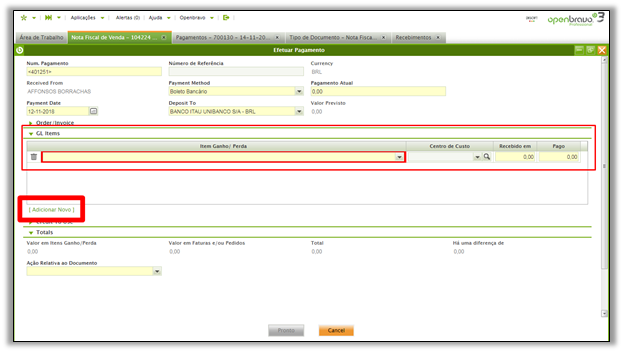
Uma vez feito,
- O lançamento da fatura no livro liquida o montante total de recebíveis de clientes
- Enquanto o lançamento de pagamento no livro usa, além da conta do item contábil, o lançamento do valor da despesa paga.
- Enquanto o lançamento de pagamento no livro usa, além da conta do item contábil, o lançamento do valor da despesa paga.
Revendo os totais e processando o pagamento
Como já mencionado, a seção "Totais" permite revisar:
- O valor total a ser pago em itens contábeis
- O valor total a ser pago em faturas e / ou pedidos
- O total geral
- É a diferença entre o "pagamento real" e o "pagamento esperado" (somente no caso de pagamento excessivo)
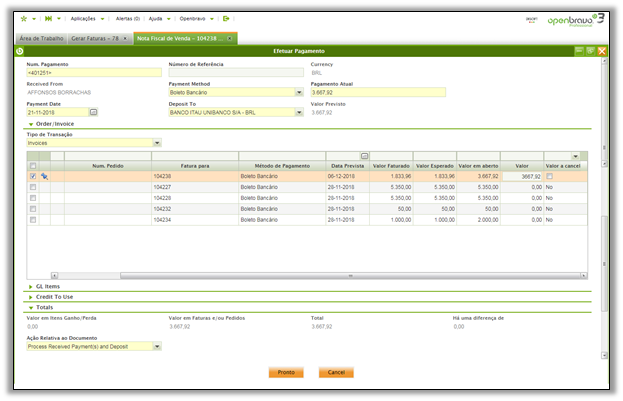
Além disso, a seção "Totais" permite processar um pagamento selecionando uma opção no campo "Ação referente ao documento".
- Processar pagamento (s) recebido (s): o pagamento é processado.
- Processar pagamento (s) recebido (s) e depósito: o pagamento é processado e o valor do pagamento é depositado na conta financeira.
O número de opções acima depende da configuração do método de pagamento_link:
- Se a opção “Depósito automático” já tiver sido selecionada dentro do método de pagamento para Pagamento, somente a opção “Processar pagamentos recebidos” e depósito será mostrada. Contudo
- Se a opção “Depósito automático” não tiver sido selecionada, ambas as ações são oferecidas, dando ao usuário a opção de escolher se deseja que o depósito seja executado ou não.
Por fim, qualquer uma dessas ações atualiza a seção Monitor de pagamento do cabeçalho da fatura. O valor pago também é refletido na guia Plano de pagamento da fatura de vendas (e a ordem do cliente, se existir). Detalhes do pagamento podem ser encontrados na guia Detalhes do pagamento.

Se o crédito disponível for usado:
- O status do pagamento da fatura é alterado para Pagamento concluído = Sim
- Um literal como "Fatura paga usando crédito: Nº de pagamento (pagamento de crédito)" é preenchida automaticamente no campo de descrição da fatura
- Um novo pagamento é criado automaticamente na janela Pagamento em . Esse pagamento indica claramente a fatura paga no campo "Descrição" e o pagamento por crédito usado é mostrado na guia Origem de crédito usada do pagamento.
Se o crédito disponível não for usado
- Nada acontece, a nova fatura ainda não é paga e o valor do crédito disponível permanece o mesmo.
Além disso, também é possível usar o crédito disponível gerado para esse cliente específico mais tarde, enquanto "Adicionando um pagamento" para esse cliente.
Se esse for o caso, uma nova seção é mostrada na janela "Adicionar pagamento", que é a seção "Crédito para uso". Veja a imagem abaixo: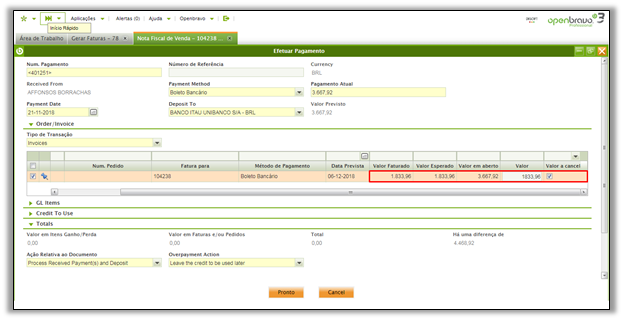
A seção "Crédito para Uso" mostra todos os pagamentos de crédito criados para um determinado cliente (se houver mais de um), portanto é possível selecionar um ou mais, e até mesmo alterar o valor do crédito a ser utilizado para o pagamento, no campo "Pagamento Quantidade".
Depois que o pagamento é processado, um novo pagamento é criado na janela Pagamento em. Esse pagamento indica no topo o valor do "Crédito usado".