Introdução.
A janela de fatura de notas vendas Nota Fiscal de Venda permite emitir e gerenciar as notas fiscais de clientes.
A fatura Nota Fiscal de vendas é Venda é uma declaração detalhada de mercadorias ou serviços fornecidos a um parceiro de negócios. Indica a quantidade e o preço de cada produto entregue.
A janela Faturas Nota Fiscal de vendas venda permite procurar informações sobre todas as faturas de vendas registradas no sistema e criar manualmente novos documentos de fatura. É útil se a execução de algum cenário específico for necessária e não for gerenciada por processos automáticos de geração de fatura, como Gerar faturas ou Criar faturas de pedidos.
Cabeçalho
As faturas do cliente notas fiscais dos clientes podem ser registradas, reservadas e gerenciadas na seção de cabeçalho da janela de fatura de vendas.
...
- Documento de transação padronizado como "AR Invoice" ou tipo de documento de fatura de venda que pode ser alterado manualmente para "AR Credit Memo" ou "Reversed Sales Invoice".
- o Os tipos de documento "Nota de crédito AR" e "Nota fiscal de vendas revertida" podem ser considerados faturas de vendas a crédito, a diferença entre eles é que:
- § O tipo "AR Credit Memo" deve conter uma "Quantidade faturada" > 0, ou "quantidade unitária das linhas" > 0.
Acima, implica que as faturas definidas como "nota de crédito" não devem ser relacionadas a "Pedidos" ou "Remessas". - § O tipo "Fatura de fatura revertida" deve conter uma "Quantidade faturada" < 0 ou "valores líquidos da linha" < 0.
Esses são os tipos de faturas que podem ser relacionados para retornar "Pedidos" ou "Remessas".
- § O tipo "AR Credit Memo" deve conter uma "Quantidade faturada" > 0, ou "quantidade unitária das linhas" > 0.
- o Os tipos de documento "Nota de crédito AR" e "Nota fiscal de vendas revertida" podem ser considerados faturas de vendas a crédito, a diferença entre eles é que:
- Data da fatura: a data em que a fatura é emitida. É usado para calcular quando o pagamento da fatura é devido. Padronizado para a data atual.
- Data contábil: data a ser utilizada no registro de lançamento da fatura de vendas para o razão geral. Padrão para o campo Data da Fatura.
- Método de pagamento: indica como uma fatura deve ser paga. Padronizado de acordo com a guia Cliente da janela parceiro de negócio.
- Condições de pagamento: define quando uma fatura de venda precisa ser paga. Padronizado de acordo com a guia Cliente da janela parceiro de negócio.
- Ordem do cliente: referência a um pedido que está sendo faturado. Se a fatura de vendas incluir produtos de vários pedidos de venda, o campo ficará vazio (a capacidade de rastreamento ainda está presente no nível de linhas).
Criando uma Nota Fiscal de Venda
Para a criação de uma nota fiscal de venda, deve-se:
- Clicar no botão Novo
 e em seguida,
 - Adicionar o parceiro de negócio, como sendo principal e necessário, pois a partir dele todos os campos serão pré-configurados automaticamente com base nesse parceiro.
- E clicar no botão salvar

Em seguida inserir as linhas, o sistema permite fazer isso das seguintes formas:
Há três maneiras de inserir linhas na fatura de vendas, duas no cabeçalho da fatura e a última na
...
guia Linhas:
- A seleção de produtos está pendente para ser pedidos ou remessas faturadas (atendendo aos critérios do Termo da fatura do pedido de venda ) usando os botões Criar linhas do pedido e Criar linhas do frete. Essas opções podem ser usadas várias vezes para agrupar vários pedidos e / ou remessas em uma única fatura. Esta é uma abordagem mais comum. Só é possível criar linhas de documentos que compartilham a mesma moeda e parceiro de negócios.
- Copiar todos os produtos da fatura selecionada no histórico de todas as faturas para diferentes parceiros de negócios usando o botão Copiar linhas.
- Manualmente, linha por linha na guia Linhas . Essa opção é usada se o documento subjacente (Ordem de venda ou Remessa) não existir no sistema. O faturamento anterior ocorre.
O botão [Registrar] conclui  conclui a criação do documento da fatura com o cumprimento da guia Plano de pagamento e a seção Monitor de pagamento no cabeçalho. Se houver produtos de lista de materiais estocáveis nas linhas e eles não tiverem sido explodidos, o botão registrar os explodirá automaticamente.
Depois de concluída e estando com status como 'Completado', uma fatura de vendas pode nota fiscal de venda poderá ser:
- anulado usando o botão ReativarE pagobotão

- Efetua-se o pagamento usando o botão “efetuar pagamento”
 .
. - Impressão poderá efetuar a impressão do documento Envio de documentos através do botão

- e poderá ser efetuado o envio do documento por e-mail através do botão
 .
.
Linhas
Depois que o cabeçalho da fatura de vendas tiver sido preenchido e salvo corretamente, cada linha de fatura de venda poderá ser registrada nessa guia, uma por uma.
...
- Valor do Conjunto de Atributos: o campo é exibido se o produto na linha tiver atributos (cor, tamanho, número de série ou vários deles juntos, etc.).
- Linha de ordem de venda e linha de expedição de mercadorias: referências à ordem do cliente e linha de expedição de mercadorias que está sendo faturada.
- Linha de fatura financeira: é selecionada quando a linha da fatura não é um produto, mas uma conta não configurada como um produto, mas como um item contábil ou como um ativo não configurado como um produto. Quando selecionado, o campo do produto desaparece da tela e um campo de conta aparece relacionado à linha da nota fiscal de venda.
Impostos de Linha
As informações fiscais de linha são preenchidas automaticamente para cada linha de fatura de vendas após a conclusão da fatura.
A guia somente leitura do Imposto de linha detalha as informações de impostos para cada linha de uma fatura de vendas com base em seu campo Imposto , que é automaticamente preenchido de acordo com a Configuração de impostos_link .
Descontos básicos
Essa ficha lista as informações sobre os descontos aplicados automaticamente com base na configuração do cliente e / ou inseridos manualmente para a fatura de venda.
Plano de Pagamento
A guia plano de pagamento lista os pagamentos programados esperados em relação à fatura.
...
- O pagamento "data esperada" pode ser alterado diretamente se necessário nesta guia
- O pagamento "data esperada", o "método de pagamento" e o "montante pendente a ser pago", entre outros, podem ser alterados, se necessário, usando o recurso avançado Plano de Pagamento Editável.
Detalhes de Pagamento
Essa guia exibe os detalhes dos pagamentos feitos em relação à fatura.
Formas de pagamento
Os pagamentos podem ser recebidos de uma fatura de venda usando o botão Efetuar Pagamento, que abre a janela efetuar pagamento.
...
- Recebido de: é o beneficiário da fatura. Padrão para o parceiro de negócios da fatura.
- Deposit to: essa é a conta financeira para a qual o montante será depositado.
- E Data de pagamento: essa é a data do evento de pagamento. É usado no registro de lançamento do Pagamento para o livro razão geral. Padrão para o campo Data da Fatura.
Adicionando Pedido / Fatura
Se a janela "Efetuar pagamento" for aberta em uma "Fatura de vendas", todos os pagamentos programados da fatura serão selecionados por padrão se houver mais deles.
...
- Caso o valor do "Pagamento real" seja maior do que o total geral da fatura selecionada, ele será distribuído entre os próximos documentos pendentes de pagamento até que todo o valor seja consumido.
Se não houver documentos pendentes a serem pagos, o sistema oferece as opções para: - "Deixe o crédito a ser usado mais tarde", o que significa que haverá crédito disponível para o cliente.
- ou "Reembolsar o valor para o cliente", o que significa que um pagamento de reembolso é criado além do pagamento da fatura na ‘janela Pagamento em.’
Um pagamento reembolsado tem um valor negativo, o que significa a criação de uma transação de saque na conta financeira em vez de um depósito.
- Caso o valor do "Pagamento real" seja menor que o total geral da fatura selecionada, o sistema oferece as opções a serem gerenciadas na grade de pedidos / faturas.
- Escreva a diferença (apenas marcando o campo ‘valor a cancelar’), o que implica que:
§ - A fatura do cliente é definida como totalmente paga.
§ - O lançamento da fatura no razão liquida o montante total de recebíveis de clientes
§ - Enquanto o lançamento de pagamento no razão usa a conta de baixa para lançar o montante lançado.
- "Deixe o valor como um pagamento a menor" (se o campo eliminar não estiver marcado), o que implica que o valor restante será pago posteriormente pelo cliente em um novo pagamento.
Adicionando Item Financeiro (GL Itens)
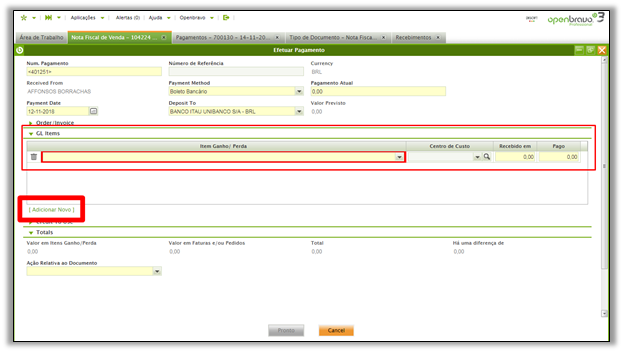
A seção GL Itens permite inserir qualquer tipo de despesa relacionada ao pagamento, mas não está incluída na fatura, clicando em [Adicionar novo]  .
.
A primeira coisa a fazer é selecionar o item contábil para a despesa e, em seguida, entrar o valor da despesa no campo "Recebido em", conforme mostrado na imagem abaixo:
NOTA: Este item lista apenas itens financeiros já cadastrado no sistema, para cadastro de um novo GL Item, deve-se acessar o menu: Aplicações |Gestão Financeira |Contabilidade |Configuração |Item Financeiro.
Uma vez feito,
- O lançamento da fatura no livro liquida o montante total de recebíveis de clientes
...
Depois que o pagamento é processado, um novo pagamento é criado na janela Pagamento janela Pagamento em. Esse pagamento indica no topo o valor do "Crédito usado".
...