Introdução.
A janela “Nota fiscal de entrada” permite registrar e gerenciar notas fiscais de fornecedores.
Uma nota fiscal de compra é uma declaração detalhada dos bens ou serviços fornecidos por um fornecedor ou prestador de serviços. Indica a quantidade e o preço de cada produto ou serviço prestado.
Normalmente, o pessoal do financeiro está encarregada de administrar esse estágio da cadeia, que geralmente vem depois do processo de "Recebimento físico".
Os fornecedores podem enviar a (s) nota (s) fiscais de compra correspondente (s) juntamente com as observações de entregas das mercadorias.
Na janela "Recebimento físico", será possível gerar a nota fiscal de compras automaticamente, onde o sistema copia os dados do pedido de compras e replica na janela notas fiscais de compra.
As despesas de compra podem ser reconhecidas assim que a nota fiscal de entrada é processada.
Cabeçalho
As notas fiscais de compras de fornecedores podem ser registradas e gerenciadas na seção cabeçalho da janela “Notas Fiscais de Compras”
O cabeçalho lista os principais termos e condições relacionados a nota fiscal de compras.
Na maioria dos casos, o campo principal (e o único) necessário para criar um novo documento de fatura de compra é o campo Parceiro de negócios. Todos os outros campos serão pré-preenchidos automaticamente com base no parceiro de negócios selecionado, nas preferências do usuário conectadas e em outros parâmetros padrão do sistema.
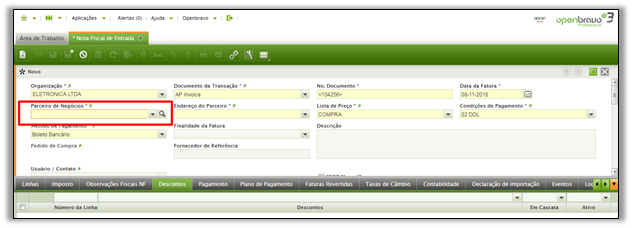
- Documento da transação. Selecionar o tipo de documento para a transação a ser feita.
- Documento No. Você pode preencher manualmente o número da nota fiscal de compra neste campo, se o número de sequência do documento associado ao documento de transação selecionado estiver configurado para permitir que você faça isso; caso contrário, será fornecido automaticamente pelo sistema como um número identificador".
- Data da fatura: data em que a nota fiscal de compra é registrada. Ele é usado para calcular quando o pagamento da nota fiscal de entrada é devido. O padrão para a data atual sempre pode ser alterado.
- Condições de pagamento: indica quando uma nota fiscal de entrada deverá ser paga. Esta condição pode estar associada ao parceiro de negócio, podendo ser alterado manualmente.
- Método de pagamento: define como uma nota fiscal de compra precisa será paga. Padronizado de acordo com a aba Fornecedor da janela Parceiro de negócios .
- Referência do Fornecedor: este é um campo não obrigatório que pode ser usado para inserir o número da fatura do fornecedor.
Há três maneiras de inserir linhas na nota fiscal de compra, duas delas do cabeçalho da nota fiscal de compras e a última da aba Linhas :

1 - Seleção de produtos pendentes para faturar pedidos ou recibos usando os botões:
- Botão [Criar Linhas de] – sistema abre a tela abaixo, e a partir da escolha do parceiro de negócio são mostrados os pedidos pendentes de faturamento.
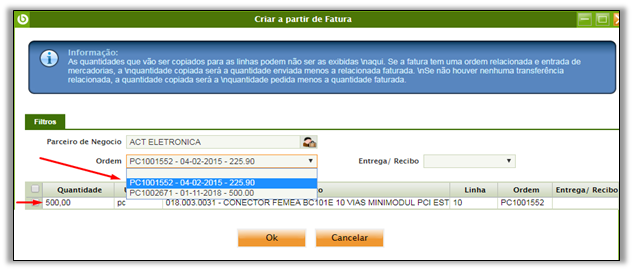
- Após a escolha dos pedidos de compras o sistema irá mostrar a lista de itens
- Deve-se selecionar o pedido de compra que desejar e clicar no botão [OK]
Com isso o sistema acrescenta as linhas/itens do pedido de compra selecionado, a linha/item do documento Nota fiscal de compras que está sendo gerado.
2 - Copiar todos os produtos da fatura selecionada no histórico de todas as faturas para diferentes parceiros de negócios usando o botão [Copiar Linhas].
- Botão [Copiar Linhas] – acessa a tela “Processo de Pedido”, clicar sobre o ícone em evidência.
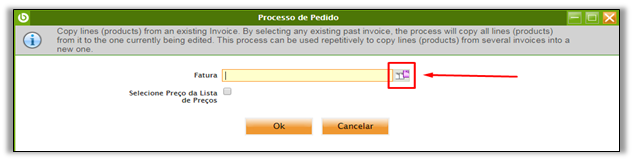
- Após clique, devemos selecionar o parceiro de negócio, para que sejam listadas apenas as suas notas fiscais de entrada e clicar no botão [busca]
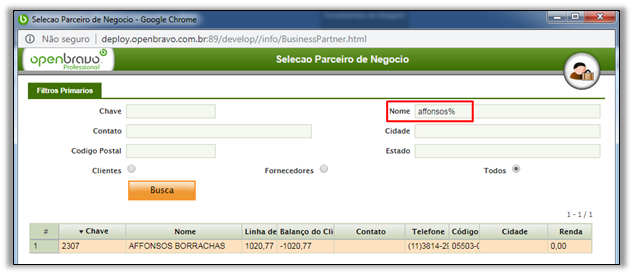
- Após clique, o sistema lista as notas fiscais de compras relacionados ao parceiro de negócio,
- Selecionar a nota fiscal que deseja com um duplo clique ou clicando no botão [OK]
Com isso o sistema transporta o número do pedido de compra selecionado no passo anterior para a tela “Processo de Pedido”
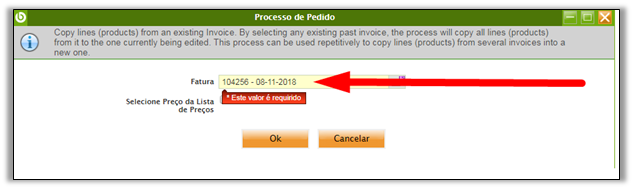
Em seguida clicar no botão [OK], e o sistema inserir todas as linhas deste pedido de compra e acrescenta as linhas da nota fiscal que sendo criada.
3 - Manualmente, linha por linha na aba linhas. Essa opção é usada se o documento subjacente (Pedido de compra ou Entrada de mercadorias) não existir no sistema que o faturamento anterior ocorre.
- Na tela nota fiscal de entrada, clicar em novo, selecionar o parceiro de negócio,
- Em seguida, clicar na aba linhas e clicar no botão [Novo] e selecionar o item/produto e repetir o processo para adição de mais itens.
Linhas
Depois que o cabeçalho da nota fiscal de entrada tiver sido preenchida corretamente e com suas linhas salvas.
As linhas listam cada produto a ser comprado e suas características, contudo alguns campos devem ser observados:
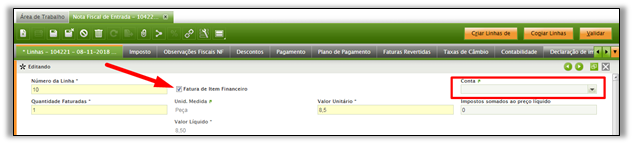
- O parâmetro Fatura de item financeira deve ser selecionado quando a linha da fatura não é um produto, mas uma conta não configurada como um produto, por exemplo conta de luz ou água.
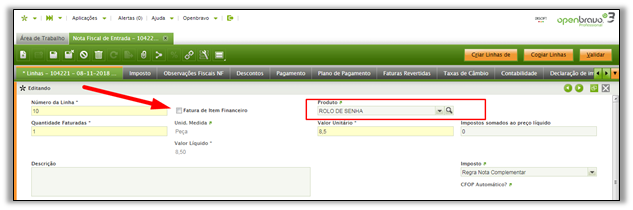
- Selecionado este parâmetro, o campo do produto desaparece da tela e um campo “conta”
- Valor do Conjunto de Atributos : o campo é exibido se o produto na linha tiver atributos (cor, tamanho, número de série ou vários deles juntos, etc.).
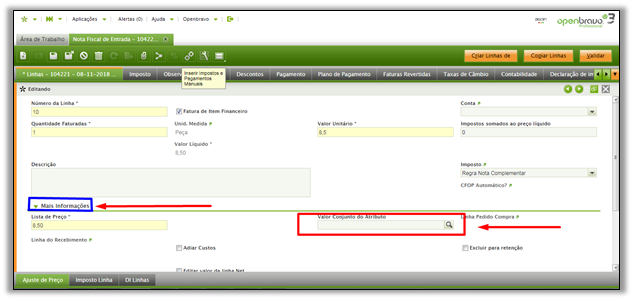
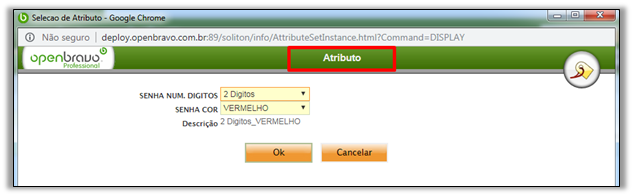
- Linha de ordem de compra e linha de entrada de mercadorias: referências ao pedido e à linha de entrada de mercadorias que estão sendo faturadas.
- Após seleção do atributo, clicar no botão [OK];
- Ao finalizar a edição da Linha, clicar no botão [Salvar] localizado no cabeçalho.
Impostos
Para cada linha do pedido de compra, o sistema preenche automaticamente as informações relacionadas ao imposto de linha nesta guia.
A guia Taxa de imposto informa sobre cada linha do pedido:
- Taxa de imposto aplicada
- Valor taxado
- E valor do imposto calculado
NOTA: Não é possível criar manualmente uma nova linha ou modificar as existentes.
As informações resumidas relacionadas aos impostos sobre pedidos de compras são mostradas na guia.
Portanto, haverá tantos registros nessa guia quanto as taxas de imposto usadas no pedido. Cada registro fiscal mostrará informações resumidas sobre:
- O montante total tributável para essa taxa de imposto
- E o valor do imposto calculado para cada taxa de imposto
Plano de pagamento
Mostra o valor total esperado a ser pago na reserva do pedido, bem como o valor pré-pago ou pago em relação à (s) fatura (s) do pedido.
As informações do plano de pagamento são necessárias no nível do pedido, porque os fornecedores podem solicitar um pré-pagamento de toda ou parte de uma dívida antes da data de vencimento.
Os planos de pagamento de pedido não exibem nem gerenciam datas de vencimento válidas, mas o plano de pagamento da fatura de compra correspondente.
Além do acima, esta guia também mostra informações sobre os pagamentos regulares recebidos em relação à (s) fatura (s) deste pedido, como valores pagos.
Por fim, um plano de pagamento de um pedido de compra será removido:
- Se o pedido for reativado
- Ou se o pedido for anulado.
Detalhes de pagamento
Exibe os detalhes dos pagamentos (pagamentos antecipados ou pagamentos regulares) feitos para o pedido ou para a (s) fatura (s) do pedido.